在Windows 7系统中,远程命令行功能主要通过“远程桌面连接”和“命令提示符”的组合实现,允许用户通过网络远程管理和操作目标计算机,这一功能在系统管理、故障排查和自动化任务执行中具有广泛应用,以下从准备工作、连接步骤、高级配置及注意事项等方面进行详细说明。

(图片来源网络,侵删)
准备工作
在开始远程命令行操作前,需确保目标计算机(被控端)和本地计算机(主控端)满足以下条件:
- 网络连通性:两台计算机需处于同一局域网或通过公网正确配置端口映射,确保IP地址可达,可通过
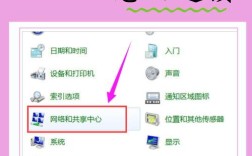
ping命令测试网络连通性,例如在本地命令提示符中输入ping 192.168.1.100(目标计算机IP)。 - 启用远程桌面:在目标计算机上右键点击“计算机”选择“属性”,进入“远程设置”,勾选“允许运行任意版本远程桌面的计算机连接”或“仅允许运行带网络级别身份验证的远程桌面计算机连接”(建议后者以提高安全性)。
- 用户权限:目标计算机需使用管理员账户或拥有远程桌面权限的用户账户,可通过“控制面板-用户账户”添加或修改权限。
- 防火墙配置:确保目标计算机的Windows防火墙允许“远程桌面”相关流量(默认端口TCP 3389),若使用第三方防火墙,需手动开放该端口。
远程连接步骤
- 启动远程桌面连接:在本地计算机中,通过“开始-所有程序-附件-远程桌面连接”打开客户端,或输入
mstsc命令快速启动。 - 输入目标计算机信息:在“计算机”栏中输入目标计算机的IP地址或计算机名,点击“连接”。
- 凭据验证:输入目标计算机的有效用户名和密码,若用户名与本地不同,需格式为“计算机名\用户名”或“IP地址\用户名”。
- 进入远程桌面:成功连接后将显示目标计算机的桌面,此时可按下
Win+R组合键,输入cmd打开命令提示符,执行所需的命令行操作。
高级配置与优化
- 远程桌面选项设置:在远程桌面连接窗口中点击“显示选项”,可配置以下参数:
- 显示:调整分辨率或使用全屏模式。
- 本地资源:可勾选“本地设备和资源”中的“剪贴板”,实现本地与远程计算机间的文本复制;若需传输文件,可启用“驱动器”共享。
- 体验:根据网络带宽选择“视觉效果”,如低速网络下可勾选“位图缓存”以提升性能。
- 命令行工具扩展:在远程命令提示符中,可结合以下工具提升效率:
- PowerShell:输入
powershell进入PowerShell环境,支持更强大的脚本管理功能。 - 远程命令执行:通过
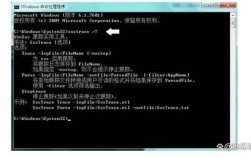
psexec工具(需从Microsoft Sysinternals套件下载)可在远程计算机上直接执行命令,例如psexec \192.168.1.100 cmd将打开远程计算机的命令提示符。 - 任务计划:使用
schtasks命令远程创建计划任务,例如schtasks /s 192.168.1.100 /create /tn "TestTask" /tr "notepad.exe" /sc once。
- PowerShell:输入
- 多会话管理:Windows 7支持多用户同时远程连接(需服务器版本功能),可通过
query session命令查看当前会话,使用logoff命令结束指定会话。
常见问题与注意事项
- 连接失败:可能原因包括目标计算机未启用远程桌面、网络不通、防火墙拦截或用户权限不足,需依次检查上述配置,并确保目标计算机的“远程桌面服务”已启动(可通过“服务”中查找)。
- 命令执行无响应:可能是远程计算机负载过高或网络延迟导致,可通过
tasklist查看进程状态,或使用taskkill结束无响应进程。 - 安全性增强:建议定期更换远程账户密码,限制允许远程连接的用户数量,并启用IP地址筛选(在“远程桌面-高级”中设置仅允许特定IP访问)。
- 断开连接处理:若网络中断,远程会话可能仍保持后台运行,需在目标计算机上通过“任务管理器-用户选项”手动结束会话,避免资源占用。
相关操作示例表格
| 操作场景 | 命令或步骤 | 说明 |
|---|---|---|
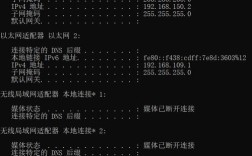
| 查看远程计算机IP配置 | 在远程命令提示符中输入ipconfig |
显示本地网络适配器的IP地址、子网掩码等信息 |
| 远程拷贝文件 | 使用xcopy C:\localfile.txt \\192.168.1.100\remoteshare\ |
需目标计算机开启共享文件夹,并设置权限 |
| 远程重启计算机 | 在远程命令提示符中输入shutdown /r /t 0 |
/r表示重启,/t 0设置延迟时间为0秒 |
| 查看远程系统进程 | 输入tasklist /s 192.168.1.100 /u username /p password |
需提供目标计算机的有效用户凭据 |
相关问答FAQs
问题1:远程连接时提示“凭据不正确”,但用户名和密码无误,如何解决?
解答:可能原因包括目标计算机用户账户被锁定、密码策略限制(如密码复杂度要求),或远程桌面服务配置异常,可尝试以下步骤:
- 确认目标计算机账户未被禁用或锁定,通过“计算机管理-本地用户和组”检查状态;
- 在远程桌面连接窗口点击“其他用户”,输入完整格式(如“TARGET_PC\admin”);
- 重置目标计算机用户密码后再次尝试;
- 检查目标计算机的“安全策略”中是否禁用了“允许远程桌面服务用户登录”。
问题2:如何在远程命令行中高效传输大文件?
解答:直接通过命令提示符复制大文件效率较低,推荐以下方法:
- 启用文件共享:在目标计算机上设置共享文件夹,本地通过
\\IP地址\共享名访问,直接拖拽文件; - 使用PowerShell:远程进入PowerShell后,通过
Copy-Item命令,例如Copy-Item -Path "C:\local\file.zip" -Destination "\\192.168.1.100\remoteshare\" -Force; - 第三方工具:如使用SCP工具(如WinSCP)或FTP服务,通过脚本实现自动化传输。
(图片来源网络,侵删)