战网客户端是暴雪娱乐推出的一款综合性数字游戏平台,它不仅为玩家提供了《魔兽世界》《星际争霸》《守望先锋》等多款暴雪游戏的统一管理入口,还集成了社交、更新、商城等功能,对于资深玩家或需要高效管理游戏的管理员而言,战网客户端的命令行功能是一个强大的工具,它允许用户通过文本指令完成图形界面(GUI)操作,实现自动化脚本、批量管理或远程控制等高级需求,本文将详细介绍战网客户端命令行的使用方法、常见指令及实际应用场景。
战网客户端命令行基础
战网客户端的命令行功能通常通过“暴雪战网”安装目录下的Battle.net.exe程序启动,支持在命令提示符(CMD)、PowerShell或终端中执行,命令行参数的基本格式为:Battle.net.exe [参数] [值],参数可分为全局参数(适用于所有操作)和特定参数(针对特定功能或游戏)。--install参数用于安装游戏,--launch参数用于启动游戏,而--game参数则用于指定目标游戏。
常用命令行参数及功能
以下是战网客户端命令行中常用的参数及其说明,部分参数可通过组合实现复杂操作:
| 参数 | 说明 | 示例 |
|---|---|---|
--launch |
启动指定游戏 | Battle.net.exe --game "World of Warcraft" --launch |
--install |
安装或更新游戏 | Battle.net.exe --game "Overwatch" --install |
--uninstall |
卸载游戏 | Battle.net.exe --game "StarCraft II" --uninstall |
--update |
检查并更新游戏 | Battle.net.exe --game "Diablo III" --update |
--game |
指定目标游戏(需使用游戏内部名称) | Battle.net.exe --game "Hearthstone" |
--region |
设置游戏区域(如 Americas, Europe, Asia) | Battle.net.exe --game "World of Warcraft" --region Americas |
--user |
切换登录账户(需提前登录) | Battle.net.exe --user "example@email.com" |
--silent |
静默模式(无界面提示,适合自动化脚本) | Battle.net.exe --game "Overwatch" --install --silent |
--path |
指定游戏安装路径 | Battle.net.exe --game "StarCraft II" --install --path "D:\Games\StarCraft II" |
--check-system |
检查系统是否符合游戏要求 | Battle.net.exe --game "World of Warcraft" --check-system |
实际应用场景
-
批量安装与更新
对于网吧或游戏服务器管理员,可能需要为多台电脑安装或更新多款游戏,通过命令行结合脚本(如批处理或PowerShell),可以实现自动化操作,以下批处理脚本可自动安装《魔兽世界》和《星际争霸II`:Battle.net.exe --game "World of Warcraft" --install --silent Battle.net.exe --game "StarCraft II" --install --silent
脚本执行后,战网客户端将在后台完成安装,无需人工干预。
 (图片来源网络,侵删)
 -
远程启动游戏
在家庭网络或局域网中,用户可通过远程终端(如SSH)登录目标电脑,使用命令行启动游戏,在远程电脑上执行:Battle.net.exe --game "Overwatch" --launch
这样无需在图形界面中手动点击启动,适合多设备管理。
-
游戏环境检查
在部署游戏服务器前,可通过--check-system参数快速检查硬件配置是否达标,避免因兼容性问题导致运行失败。Battle.net.exe --game "Diablo III" --check-system
系统会返回详细的硬件检查报告,包括CPU、内存、显卡等信息。
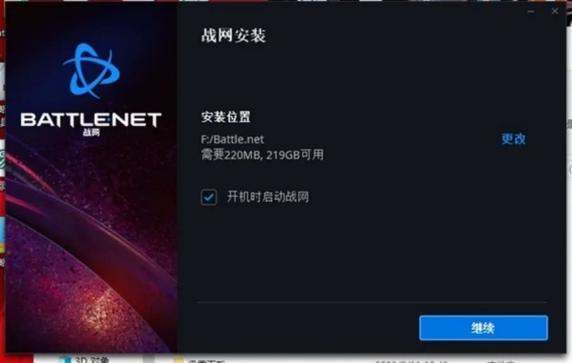 (图片来源网络,侵删)
 -
多账户管理
对于拥有多个暴雪账户的玩家,可通过--user参数快速切换账户,而无需在图形界面中重新登录。Battle.net.exe --user "player1@email.com" --launch Battle.net.exe --user "player2@email.com" --launch
注意事项
- 游戏内部名称:
--game参数后的值需使用暴雪官方定义的游戏内部名称(如"World of Warcraft"而非“魔兽世界”),可通过战网客户端的设置中查看。 - 权限要求:部分操作(如安装、卸载)需要管理员权限,建议以管理员身份运行命令行。
- 参数兼容性:不同版本的战网客户端可能支持不同参数,建议通过
Battle.net.exe --help查看当前版本支持的完整参数列表。 - 静默模式限制:
--silent模式可能无法处理需要用户交互的步骤(如首次登录),需确保账户已提前配置。
相关问答FAQs
Q1: 如何通过命令行指定战网客户端的登录区域?
A: 使用--region参数可以指定登录区域,例如Battle.net.exe --region Americas --launch将强制从美洲区域启动游戏,常见的区域值包括Americas(美洲)、Europe(欧洲)、Asia(亚洲)等,若未指定,战网客户端将使用上次登录的区域设置。
Q2: 命令行启动游戏时如何传递游戏参数(如分辨率、窗口模式)?
A: 部分游戏支持通过命令行传递启动参数,但需在游戏名称后添加分隔符,启动《魔兽世界》并指定窗口模式:
Battle.net.exe --game "World of Warcraft" --launch -- --windowed
具体参数需参考游戏的官方文档,不同游戏的参数可能不同。