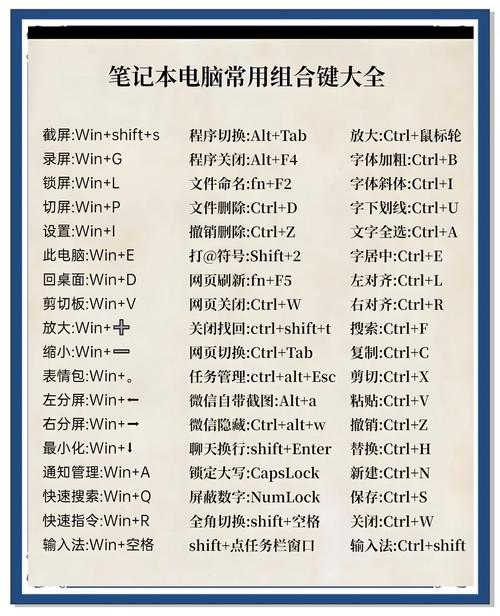
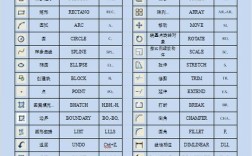
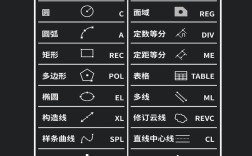
探索者命令快捷键是提升设计效率的核心工具,掌握这些快捷键能让设计师在建模、渲染、动画等环节中大幅减少重复操作,专注于创意实现,无论是初学者还是资深用户,深入理解并熟练运用快捷键都是进阶的必经之路,以下将从基础操作、建模功能、视图控制、材质渲染四大模块,详细解析探索者命令快捷键的使用方法及逻辑,并辅以表格归纳高频命令,最后通过FAQs解答常见疑问。
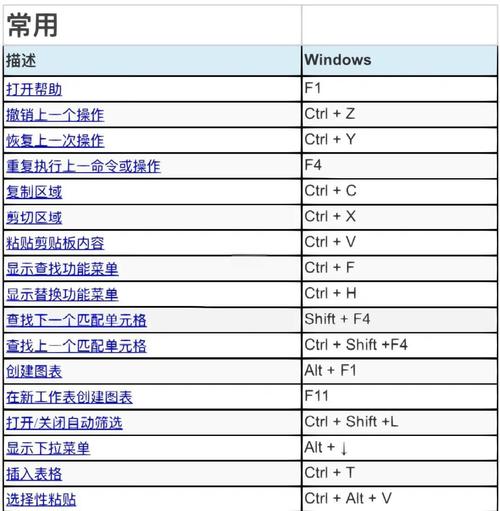
在基础操作模块,快捷键的设置遵循“效率优先”原则,常用命令多集中在单键或组合键上。Ctrl+N 用于新建文件,Ctrl+O 打开已有文件,Ctrl+S 保存当前进度,这些操作与多数设计软件逻辑一致,便于用户快速上手。Ctrl+Z 撤销上一步操作,Ctrl+Y 重做,配合 Ctrl+Shift+Z 可返回到更早的状态,这对修改细节至关重要,文件管理方面,Ctrl+Shift+S 另存为,Ctrl+Alt+S 导出模型,支持多种格式(如OBJ、FBX),方便跨软件协作。F5 刷新视图,Esc 取消当前操作,Delete 删除选中对象,这些高频命令建议优先记忆,它们能显著提升操作流畅度。
建模功能模块的快捷键是探索者高效建模的核心,根据操作类型可分为选择、变换、编辑三大类,选择类快捷键中,A 全选所有对象,Ctrl+A 取消全选,Shift+左键点击 可多选对象,配合 Ctrl+左键点击 可增减选区,灵活运用这些命令能快速定位目标元素,变换类快捷键包括 W 移动、E 旋转、R 缩放,这三个键位位于键盘QWER区域,形成操作动线闭环,移动时按住 Shift 可锁定轴向,旋转时按住 V 可吸附到顶点,缩放时按住 Alt 可从中心点变换,这些细节功能能精准控制模型形态,编辑类快捷键中,X 切换到边模式,V 切换到顶点模式,F 切换到面模式,这是多边形建模的三大基础模式,快速切换可提升布线效率;M 打开材质编辑器,U 展开UV坐标,Ctrl+D 复制选中对象并移动,Ctrl+J 合并对象,这些命令常用于模型细化阶段,对于布尔运算,Ctrl+Shift+B 执行并集,Ctrl+Alt+B 执行差集,Ctrl+Shift+Alt+B 执行交集,组合键虽复杂,但能避免误操作,确保模型拓扑正确。
视图控制模块的快捷键直接影响设计时的视觉体验,合理使用能减少鼠标移动距离,专注建模思路。鼠标中键 按住并拖动可旋转视图,Shift+鼠标中键 平移视图,滚轮 滚动可缩放视图,这是最基础的三视图操作,建议形成肌肉记忆。1 切换到前视图,3 切换到右视图,7 切换到顶视图,5 切换到透视图,数字键对应视图的快速定位,配合 Shift+数字键 可切换到反向视图(如 Shift+1 为后视图)。Alt+左键拖动 可环绕对象观察,Ctrl+Alt+左键拖动 可推拉视图,F 键可将视图聚焦到选中对象,这些命令在调整模型角度时非常实用。Z 键可框选区域放大视图,Shift+Z 恢复上一个视图,Ctrl+Shift+Z 最大化选中对象,这些辅助功能能提升细节调整效率。
材质渲染模块的快捷键主要服务于后期效果呈现,确保模型从设计到输出的连贯性。M 打开材质编辑器,可调整漫反射、高光、法线等参数,B 打开渲染设置,配置输出尺寸、采样率、抗锯齿等选项,F9 快速渲染当前视图,F10 打开渲染队列,支持批量渲染,灯光调整方面,Ctrl+L 创建默认灯光,Shift+L 显示/隐藏灯光,左键选中灯光后按 Ctrl+C 复制,Ctrl+V 粘贴,可快速布置光影,渲染输出时,Ctrl+Shift+R 保存渲染图像,Ctrl+Alt+R 导出渲染序列,配合 Shift+Q 快速渲染并保存,能缩短等待时间,对于材质库调用,H 打开资源管理器,可拖拽材质到模型表面,Ctrl+T 创建材质球并赋予选中对象,这些命令能简化材质流程,提升渲染效率。
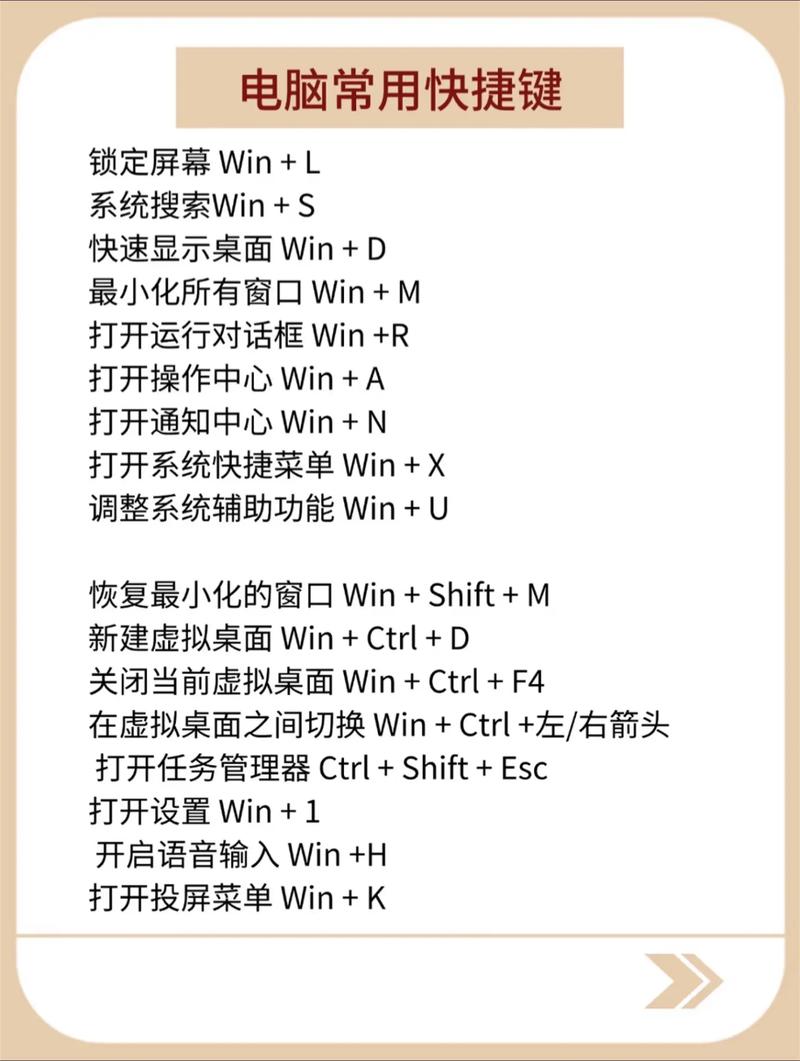
以下是高频快捷键的归纳表格,方便用户查阅:
| 操作类型 | 快捷键 | 功能说明 |
|---|---|---|
| 基础操作 | Ctrl+N | 新建文件 |
| Ctrl+O | 打开文件 | |
| Ctrl+S | 保存文件 | |
| Ctrl+Z | 撤销操作 | |
| Ctrl+Y | 重做操作 | |
| 建模功能 | W | 移动对象 |
| E | 旋转对象 | |
| R | 缩放对象 | |
| X | 切换到边模式 | |
| V | 切换到顶点模式 | |
| F | 切换到面模式 | |
| 视图控制 | 鼠标中键拖动 | 旋转视图 |
| Shift+中键拖动 | 平移视图 | |
| 滚轮 | 缩放视图 | |
| 1/3/7 | 切换到前/右/顶视图 | |
| 材质渲染 | M | 打开材质编辑器 |
| B | 打开渲染设置 | |
| F9 | 快速渲染当前视图 | |
| Ctrl+L | 创建默认灯光 |
相关问答FAQs
Q1:如何自定义探索者命令快捷键?
A1:探索者支持快捷键自定义功能,用户可通过以下步骤操作:点击顶部菜单栏“编辑”→“快捷键设置”,在弹出的对话框中选择需要修改的命令(如“移动”),在“快捷键”栏中输入新的按键组合(如G),点击“确定”即可生效,建议自定义时避免与系统快捷键冲突,同时保持操作逻辑的连贯性,例如将高频建模命令集中在左手键位区,减少左右手切换频率。
Q2:忘记某个快捷键时,如何快速查找?
A2:探索者提供了多种快捷键查找方式:一是将鼠标悬停在工具栏按钮上,系统会自动显示对应的快捷键提示;二是按下F1打开帮助文档,在“快捷键索引”中按功能分类查询;三是通过顶部菜单栏“帮助”→“快捷键列表”导出完整快捷键表,可打印或保存为文档备用,对于新手用户,建议优先掌握基础操作和建模模块的快捷键,再逐步扩展到视图控制和材质渲染模块,避免一次性记忆过多导致混淆。