输入法命令提示符是计算机系统中一种高效的管理工具,主要用于通过命令行界面控制输入法的各项功能,对于需要批量操作、调试输入法或实现自动化管理的用户而言,掌握这一工具能够显著提升工作效率,本文将详细介绍输入法命令提示符的功能、使用方法、常见场景及注意事项,并通过表格形式对比不同操作系统的命令差异,最后附上相关问答以解答常见疑问。
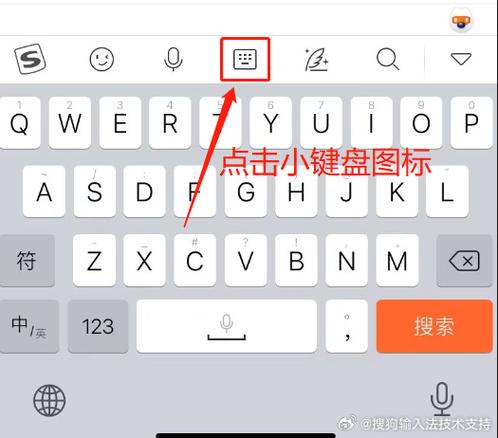
输入法命令提示符的核心功能包括切换输入法、配置输入法属性、查看当前输入状态以及修复输入法故障等,以Windows系统为例,用户可通过“control inputmethod”命令快速打开“语言和区域设置”面板,或使用“setx inputmethod /s ja-JP”命令切换至日语输入法,对于高级用户,还可以通过注册表命令(如reg add "HKEY_CURRENT_USER\Keyboard Layout\Preload" /v 1 /t REG_SZ /d 00000809)直接修改输入法列表,实现更深层次的定制化配置,在Linux系统中,则可通过ibus engine命令切换输入法引擎,例如ibus engine pinyin切换至拼音输入法。
不同操作系统下,输入法命令提示符的语法和功能存在一定差异,以下是Windows、Linux和macOS三个主流系统的命令对比表格:
| 操作系统 | 常用命令 | 功能说明 | 示例 |
|---|---|---|---|
| Windows | control inputmethod |
打开输入法设置面板 | control inputmethod |
| Windows | setx inputmethod /s ja-JP |
切换系统输入语言 | setx inputmethod /s zh-CN |
| Linux | ibus engine |
切换IBus输入法引擎 | ibus engine pinyin |
| Linux | im-chooser |
图形化选择输入法 | im-chooser -a fcitx |
| macOS | defaults write com.apple.HIToolbox InputSourceList |
修改输入法列表 | defaults write com.apple.HIToolbox InputSourceList -array-add '{InputSourceKind = Keyboard Layout; KeyboardLayout = "US";}' |
在实际应用中,输入法命令提示符常用于批量部署或故障排查,企业IT管理员可通过编写批处理脚本(.bat)为多台电脑统一配置输入法,避免手动操作的繁琐,对于普通用户,当输入法出现卡顿或乱码时,可通过reg delete "HKEY_CURRENT_USER\Software\Microsoft\CTF" /f命令重置输入法缓存,解决部分兼容性问题,开发者在进行多语言应用测试时,可通过命令行快速切换输入法,确保界面在不同语言环境下正常显示。
需要注意的是,使用输入法命令提示符时需谨慎操作,尤其是涉及注册表修改的命令,错误的参数可能导致系统输入功能异常,建议在执行命令前备份重要配置,并在测试环境中验证命令效果,部分命令可能需要管理员权限才能运行,例如Windows中的reg add命令需以管理员身份打开命令提示符。
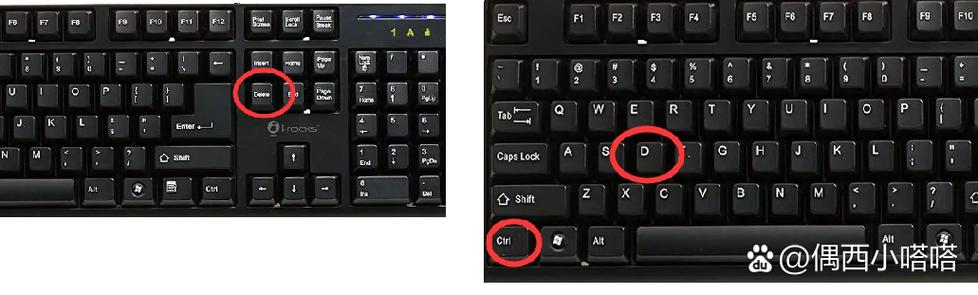
以下是关于输入法命令提示符的常见问题解答:
Q1:为什么在Windows中使用setx inputmethod命令切换输入法后,某些应用程序仍显示旧输入法?
A1:这是因为setx命令仅修改了系统级的环境变量,而部分应用程序(如某些旧版软件)可能使用独立的输入法缓存,建议重启应用程序或通过taskkill /f /im 进程名强制关闭相关进程后重试,若问题持续,可尝试使用rundll32 shell32.dll,Control_RunDLL input.dll命令重新加载输入法模块。
Q2:在Linux系统中,如何通过命令行永久添加新的输入法引擎?
A2:以IBus为例,可通过编辑配置文件~/.config/ibus/config.xml,在<engine>标签中添加新引擎的ID,如<engine>libpinyin</engine>,保存后运行ibus restart命令重启IBus服务即可生效,对于Fcitx输入法,则需修改~/.config/fcitx5/config文件,并在[InputMethod]部分添加相应引擎名称。