命令行制作启动盘是一种高效且灵活的方式,尤其适合熟悉Linux或macOS系统的用户,相比图形化工具,命令行操作更直接,且能更好地处理复杂的启动盘制作需求,如多系统引导、自定义引导文件等,本文将详细介绍在Linux和macOS系统下使用命令行制作启动盘的步骤、注意事项及相关技巧。
在开始之前,需要准备以下材料:一个容量足够的U盘(建议至少8GB,具体根据系统镜像大小而定)、目标系统的ISO镜像文件、一台运行Linux或macOS的计算机,制作启动盘的本质是将ISO镜像文件写入U盘,并确保引导信息正确设置,在Linux系统中,常用的命令行工具包括dd、live-usb-install等;而在macOS中,则主要使用dd命令或createinstallmedia脚本。
以Linux系统为例,使用dd命令是最基础的方法,需要插入U盘并通过lsblk或fdisk -l命令查看U盘的设备名称,插入的U盘可能被识别为/dev/sdb,其中/dev/sdb1是它的分区,为了避免误操作,务必确认设备名称的正确性,因为dd命令会直接覆盖目标设备,一旦写入无法恢复,确认后,打开终端,执行以下命令:sudo dd if=/path/to/iso/file of=/dev/sdb bs=4M status=progress,这里,if参数指定ISO镜像的路径,of参数指定目标U盘设备,bs=4M设置块大小为4MB,可提高写入速度,status=progress显示实时写入进度,等待命令执行完成后,U盘即可作为启动盘使用,需要注意的是,dd命令不会对U盘进行格式化,而是直接将ISO镜像写入,因此U盘中原有的数据将被完全覆盖。
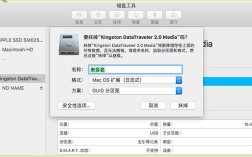
对于macOS系统,制作启动盘的步骤与Linux类似,同样可以使用dd命令,通过diskutil list查看U盘的设备名称,例如/dev/disk4,使用以下命令:sudo dd if=/path/to/iso/file of=/dev/rdisk4 bs=1m,在macOS中,推荐使用/dev/rdisk设备名,因为其速度更快,执行命令后,同样需要等待写入完成,macOS系统还提供了官方的createinstallmedia脚本,用于制作macOS系统的启动盘,制作macOS Monterey启动盘的命令为:sudo /Applications/Install\ macOS\ Monterey.app/Contents/Resources/createinstallmedia --volume /Volumes/Untitled。--volume参数指定U盘的挂载点,执行过程中会提示输入管理员密码并确认操作。
在制作启动盘的过程中,有几个常见问题需要注意,首先是U盘的识别问题,如果在lsblk或diskutil list中看不到U盘,可以尝试更换USB接口或检查U盘是否损坏,其次是写入速度较慢,dd命令的写入速度受U盘性能和计算机USB接口版本的影响,如果速度过慢,可以尝试调整bs参数的大小,例如设置为8M或16M,但需注意过大的块 size 可能导致写入失败,部分ISO镜像可能需要额外的引导设置,例如对于Windows系统,可以使用WoeUSB工具(命令行版本)来确保引导信息正确写入。WoeUSB的安装和使用方法可参考其GitHub项目页面,它支持将Windows ISO镜像写入U盘并自动配置引导分区。
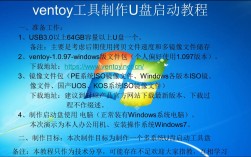
除了dd命令,Linux系统中还有其他工具可用于制作启动盘,如UNetbootin(支持命令行模式)和Ventoy。Ventoy是一个较新的工具,它将U盘格式化为特定格式后,可以直接将多个ISO镜像文件拖入U盘,无需每次重新写入,非常适合需要制作多系统启动盘的用户。Ventoy的命令行版本提供了更多自定义选项,例如设置默认启动项、配置引导参数等,使用Ventoy时,首先需要下载其Linux版本并解压,然后执行VentoyGUI.x86_64(图形界面)或通过命令行工具ventoy.x86_64进行操作,具体命令可参考ventoy -h的帮助信息。
制作完成后,可以通过以下步骤验证启动盘是否可用,将U盘插入目标计算机,并在开机时按下启动菜单快捷键(如F12、ESC等),选择从U盘启动,如果能够成功进入系统安装界面,则说明启动盘制作成功,如果无法启动,可能是ISO镜像文件损坏或U盘引导信息写入错误,此时可以尝试重新制作或更换ISO镜像。
相关问答FAQs:
-
问:使用
dd命令制作启动盘时,如何避免误操作导致数据丢失?
答:为了避免误操作,首先务必通过lsblk(Linux)或diskutil list(macOS)确认U盘的设备名称,确保of参数指向正确的U盘设备,而不是硬盘分区,建议在操作前备份U盘中的重要数据,因为dd命令会直接覆盖目标设备的所有内容,在执行命令时,可以仔细检查命令中的if和of参数路径是否正确,确认无误后再运行。 -
问:为什么使用
dd命令写入ISO镜像后,U盘在Windows系统中无法显示容量?
答:这是因为dd命令直接将ISO镜像写入U盘,保留了ISO的原始分区结构,而没有将其格式化为Windows系统可识别的文件系统(如FAT32或NTFS),在Windows中,这种“原始设备”通常无法直接访问,因此显示容量异常,解决方法是使用专门的工具(如Rufus或WoeUSB)制作启动盘,这些工具会在写入ISO镜像的同时,将U盘格式化为兼容Windows的文件系统,如果必须使用dd命令,可以在写入后通过Windows磁盘管理工具重新格式化U盘,但这样会破坏启动信息,导致无法引导。