- 下载新版本的 PHP。
- 将 PHP 文件夹添加到 WampServer 的配置中。
- 在 WampServer 的菜单中选择并启用新版本。
下面是详细的图文步骤说明。

(图片来源网络,侵删)
前提条件
- 你已经成功安装了 WampServer。
- 你知道 WampServer 的安装路径(默认是
C:\wamp)。
第一步:下载新版本的 PHP
-
访问 PHP 官方下载页面:
- 打开浏览器,访问 PHP for Windows 的官方下载页面:https://windows.php.net/download/
-
选择正确的 PHP 版本:
- 你会看到多个 PHP 版本(如 8.2, 8.1, 7.4 等),根据你的项目需求选择一个版本。
- 重要提示:尽量选择 Thread Safe (线程安全) 版本,因为 WampServer 使用的 Apache 是多线程的,非线程安全的版本可能会导致问题。
- 在 "Thread Safe" 列下,找到对应的 ZIP 压缩包下载链接。
VC15 x64 Thread Safe或VC16 x64 Thread Safe,VC 版本需要与你的 Visual C++ Redistributable 版本匹配,如果不确定,选择最新的 VC 版本通常没问题。
-
下载并解压:
- 下载 ZIP 文件到你电脑的任意位置(
D:\Downloads)。 - 将下载的 ZIP 文件解压到一个固定的、有意义的文件夹,一个推荐的命名规范是
php版本号-vc版本-架构,php-8.2.12-VC16-x64。 - 最佳实践:将这个解压后的文件夹移动到 WampServer 的安装目录下的
bin文件夹里,将其移动到C:\wamp\bin\php\目录下。
你的目录结构最终看起来像这样:
 (图片来源网络,侵删)
C:\wamp\ ├── bin\ │ ├── php\ │ │ ├── php7.4.32 (这是你原来的版本) │ │ └── php-8.2.12-VC16-x64 (这是你新下载并移动的版本) │ └── ... ├── ... - 下载 ZIP 文件到你电脑的任意位置(
第二步:配置 WampServer 以识别新版本
这一步是核心,你需要修改 WampServer 的配置文件来告诉它你新添加的 PHP 版本。
-
找到并编辑
wampserver.conf文件:- 文件路径是:
C:\wamp\wampserver.conf - 用记事本或 Notepad++ 等文本编辑器打开它。
- 文件路径是:
-
添加新 PHP 版本的配置信息:
- 在文件中,你会看到多个以
<php开头、</php>结尾的块,每个块代表一个已配置的 PHP 版本。 - 复制一个现有的 PHP 版本块,然后粘贴到文件的最后。
- 修改粘贴后的块,将里面的信息更新为你新添加的 PHP 版本的信息。
修改要点:
 (图片来源网络,侵删)
phpConfFile: 指向新版本php.ini文件的路径。exeDir: 指向新版本php.exe所在的目录。version: 更新为你的新版本号。loadIniFile: 设置为1。
示例: 假设你原来的版本是
php7.4.32,新版本是php-8.2.12-VC16-x64。-
原始的块(在文件中间):
<phpConfFile>C:/wamp/bin/php/php7.4.32/php.ini</phpConfFile>
<exeDir>C:/wamp/bin/php/php7.4.32/</exeDir>
<version>7.4.32</version>
<loadIniFile>1</loadIniFile>
-
在文件末尾添加新版本的块:
<phpConfFile>C:/wamp/bin/php/php-8.2.12-VC16-x64/php.ini</phpConfFile>
<exeDir>C:/wamp/bin/php/php-8.2.12-VC16-x64/</exeDir>
<version>8.2.12</version>
<loadIniFile>1</loadIniFile>
注意:路径中的斜杠 在 Windows 中是兼容的,但使用反斜杠
\也可以,保持和原文件一致的风格即可。
- 在文件中,你会看到多个以
-
保存并关闭
wampserver.conf文件。
第三步:选择并启用新 PHP 版本
WampServer 已经知道你的新 PHP 版本了,接下来需要在它的菜单中进行切换。
-
重启 WampServer 服务:
- 为了让 WampServer 重新加载
wampserver.conf文件,你需要重启它。 - 右键点击 WampServer 图标(系统托盘区)。
- 选择
重启所有服务。
- 为了让 WampServer 重新加载
-
在菜单中选择新版本:
- 再次右键点击 WampServer 图标。
- 将鼠标悬停在
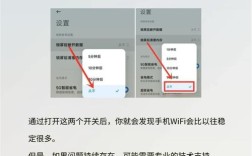
PHP菜单项上。 - 你会看到一个子菜单,列出了所有已配置的 PHP 版本(包括你刚刚添加的)。
- 点击你想要启用的版本(
2.12)。
-
验证版本是否切换成功:
-
查看 phpinfo()
- 在你的网站根目录(通常是
C:\wamp\www)下创建一个名为info.php的文件。 - 在文件中输入以下代码:
<?php phpinfo(); ?> - 保存文件,然后在浏览器中访问
http://localhost/info.php。 - 打开的页面顶部会显示当前 PHP 的版本信息,如果显示的是你刚刚选择的版本(如 "PHP 8.2.12"),则说明切换成功。
- 在你的网站根目录(通常是
-
查看 WampServer 图标
当你成功切换到新版本后,WampServer 图标上的颜色可能会改变,并且鼠标悬停时会显示 "PHP 8.2.12" 等字样,这表示该版本正在运行。
-
常见问题与注意事项
-
php.ini文件配置:- 新版本的 PHP 默认可能没有
php.ini文件,或者只有一个php.ini-development或php.ini-production。 - 你需要将
php.ini-production复制一份并重命名为php.ini,然后根据你的需求修改其中的配置(开启extension_dir路径、启用需要的扩展如php_mysql.dll、php_mysqli.dll等)。 - 新版本的扩展可能与旧版本不同,请注意检查。
- 新版本的 PHP 默认可能没有
-
Apache 配置检查:
- 切换版本后,如果网站无法正常访问,请检查 Apache 的错误日志(通常在
C:\wamp\logs\error.log),这会告诉你启动失败的具体原因(例如某个 DLL 文件找不到)。
- 切换版本后,如果网站无法正常访问,请检查 Apache 的错误日志(通常在
-
版本回退:
- 如果新版本不兼容,想换回旧版本,只需在 第三步 的
PHP菜单中选择旧版本即可,无需进行任何其他操作。
- 如果新版本不兼容,想换回旧版本,只需在 第三步 的
-
删除旧版本:
- 确认新版本稳定运行后,你可以安全地删除旧版本的文件夹(
C:\wamp\bin\php\php7.4.32),但不建议删除wampserver.conf中关于旧版本的配置块,以防万一需要回退。
- 确认新版本稳定运行后,你可以安全地删除旧版本的文件夹(
通过以上步骤,你就可以轻松地在 WampServer 中管理和切换 PHP 版本了。