最快捷的菜单法(推荐)
这是最常用、最直接的方法,适用于所有情况。

(图片来源网络,侵删)
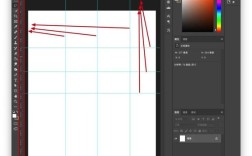
- 打开你的 Photoshop 文件。
- 在顶部菜单栏中,找到 视图。
- 将鼠标悬停在 视图 上,会弹出一个下拉菜单。
- 在下拉菜单中找到 参考线 选项。
- 点击 参考线,你会发现它前面有一个对勾 (✓) 或者是高亮显示的状态,这表示参考线当前是“开启”的。
- 再次点击一次“参考线”,这个对勾就会消失,参考线立即从画布上隐藏起来。
使用快捷键(最高效)
如果你熟悉快捷键,这无疑是最快的方式。
- Windows 系统: 按
Ctrl + ;(分号键) - Mac 系统: 按
Cmd + ;(分号键)
再次按一次相同的快捷键,可以重新显示参考线。 这个快捷键是一个开关,非常方便。
通过面板显示/隐藏
如果你习惯使用面板来操作,也可以通过图层面板来完成。
- 在右侧的面板栏中,找到并点击 图层 面板。
- 在面板的顶部,你会看到一些眼睛图标和其他小图标,找到那个 参考线 的图标(通常是一条水平线和一条垂直线交叉的符号)。
- 点击这个参考线图标,它的眼睛会闭上,画布上的所有参考线就会立刻消失。
- 再次点击它,眼睛睁开,参考线就会重新显示。
如何彻底删除参考线?
如果你不是想隐藏,而是想永久删除所有参考线,可以使用以下方法:

(图片来源网络,侵删)
-
使用菜单:
- 顶部菜单栏:视图 > 参考线 > 清除参考线。
- 这样会删除画布上所有的参考线。
-
使用快捷键:
- 按
Ctrl + Alt + G(Windows) 或Cmd + Option + G(Mac)。 - 这个快捷键组合的作用是“清除所有参考线”。
- 按
补充小技巧:隐藏其他辅助元素
在 视图 菜单下,你还会看到其他一些辅助元素,它们的操作方式都和参考线类似:
- 网格: 快捷键
Ctrl + '(单引号键)。 - 参考线、网格和切片: 快捷键
Ctrl + H,这个快捷键非常特殊,它会同时隐藏参考线、网格和切片,是一个非常实用的“显示额外内容”开关。
| 操作方法 | 具体步骤 | 适用场景 |
|---|---|---|
| 菜单法 | 视图 > 参考线 | 不熟悉快捷键,或者想精确控制显示/隐藏哪个元素。 |
| 快捷键法 | Ctrl + ; (Win) / Cmd + ; (Mac) |
最高效,适合频繁切换显示/隐藏的用户。 |
| 面板法 | 点击图层面板顶部的参考线图标 | 习惯用鼠标操作面板,且手正好在右侧面板区。 |
| 彻底删除 | 视图 > 参考线 > 清除参考线 | 不再需要这些参考线,想彻底清理画布。 |
对于绝大多数用户来说,Ctrl + ; (Win) / Cmd + ; (Mac) 这个快捷键就足以应对所有关于参考线显示/隐藏的需求了。

(图片来源网络,侵删)