cd 是 Change Directory(更改目录)的缩写,它是命令提示符(CMD)中最基本、最常用的命令之一,它的作用是在不同的文件夹(目录)之间进行切换。
基本语法
cd 命令的基本语法非常简单:
cd [路径]
cd:这是命令本身。[路径]:这是你想要切换到的目标文件夹的路径,这个路径可以是以下几种形式:- 绝对路径:从盘符(如
C:\)开始的完整路径。 - 相对路径:从当前所在目录开始的路径。
- 特殊目录:如 (上级目录)或
\(根目录)。
- 绝对路径:从盘符(如
常用功能与示例
假设你的当前目录是 C:\Documents and Settings\All Users,我们基于这个场景进行演示。
进入一个子目录
使用相对路径,直接输入子目录的名称。
示例: 进入桌面文件夹(假设当前用户是 "Administrator")
cd Desktop
执行后,你的当前目录会变为 C:\Documents and Settings\Administrator\Desktop。
返回上一级目录
使用两个点 来表示“上一级目录”。
示例: 从桌面文件夹返回到上一级(即 C:\Documents and Settings\Administrator)
cd ..
执行后,你的当前目录会变为 C:\Documents and Settings\Administrator。
示例: 连续返回两级目录
cd ..\..
这相当于执行了两次 cd ..。
返回根目录
使用反斜杠 \ 来快速返回当前盘符的根目录。
示例: 无论你当前在 C: 盘的哪个位置下,输入以下命令都会回到 C:\
cd \
进入其他盘符的目录
如果你想切换到 D: 盘,并直接进入某个文件夹,需要先切换盘符,再使用 cd 命令。
示例: 切换到 D: 盘,并进入 MyFiles 文件夹
d:
cd MyFiles
或者,你可以将两步合并为一步(推荐):
cd /d D:\MyFiles
/d是一个非常重要的开关,它允许你同时切换盘符和目录,在 Windows XP 及之后的系统中,cd命令支持这个开关。
处理带空格的目录名
如果目录名中包含空格(Program Files),你需要用双引号 将整个路径括起来。
示例: 进入 Program Files 目录
cd "C:\Program Files"
如果不加引号,系统会认为 Program 是一个目录,而 Files 是一个无效的参数,从而导致错误。
查看当前所在目录
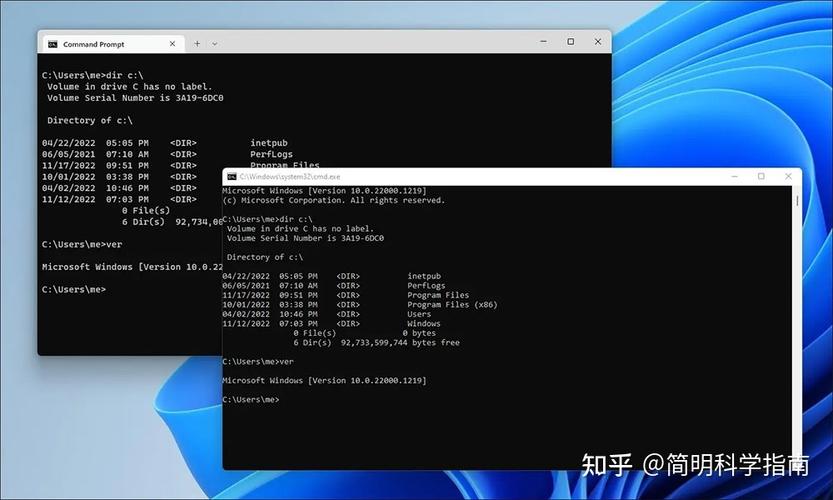
虽然这不是 cd 的功能,但它与 cd 密切相关,使用 cd 命令后,你可能想知道自己现在身在何处,这时可以使用 dir 命令(显示目录内容)或 cd 命令的一个特殊用法。
示例: 显示当前完整的路径
cd
或者
chdir
当你单独输入 cd 或 chdir 并按回车时,它会打印出你当前所在的完整路径。
重要开关
/d - 切换盘符和目录
这是 cd 命令最实用的开关之一。
示例: 你在 C:\Windows 目录下,想直接跳到 D:\backup\data 目录
cd /d D:\backup\data
如果没有 /d,你只能在同一盘符下切换目录。
常见错误及解决方法
错误 1:系统找不到指定的路径。
- 原因:
- 你输入的路径不存在。
- 路径中包含错别字。
- 你没有足够的权限访问该目录。
- 解决方法:
- 仔细检查路径是否正确。
- 使用
dir命令列出当前目录下的文件夹,确认子目录名称。 - 尝试以管理员身份运行命令提示符。
错误 2:参数格式不正确。
- 原因:这通常发生在你尝试使用
/d开关但没有提供新的盘符时。 - 示例错误命令:
cd /d \Windows
如果你当前就在
C:盘,这个命令会报错。/d需要配合盘符使用。 - 解决方法:
- 如果只想在
C:盘内切换,去掉/d:cd \Windows
- 如果想切换到
D:盘,必须提供盘符:cd /d D:\backup
- 如果只想在
XP 系统中的特殊目录
在 Windows XP 中,有几个比较特殊的目录路径值得了解:
C:\Documents and Settings:这是 XP 系统存放所有用户配置文件和数据的顶级文件夹,每个用户的“桌面”、“我的文档”等都位于其各自的用户文件夹下(C:\Documents and Settings\YourName)。C:\Program Files:存放安装的程序。C:\Windows:存放系统核心文件和应用程序。
| 命令 | 作用 | 示例 |
|---|---|---|
cd 目录名 |
进入当前目录下的子目录 | cd Pictures |
cd .. |
返回上一级目录 | cd .. |
cd \ |
返回当前盘符的根目录 | cd \ |
cd /d D:\路径 |
切换到其他盘符的指定目录 | cd /d D:\Games |
cd "路径 含空格" |
进入带空格的目录 | cd "Program Files" |
cd (单独使用) |
显示当前完整路径 | cd |
掌握 cd 命令是使用 Windows XP 命令提示符进行文件和目录管理的基础,多加练习,你很快就能熟练运用它了。