⚠️ 重要警告:越狱会失去设备的官方保修,存在安全风险(如恶意软件、数据泄露),并可能导致系统不稳定、应用不兼容、无法更新等问题,在进行任何操作前,请务必充分了解风险,并备份好你设备中的所有重要数据!
第一部分:越狱前的准备工作
在执行任何越狱命令之前,你需要做好以下准备,这部分虽然不全是“命令”,但却是成功越狱的关键。
确认设备型号和 iOS 版本
这是最关键的一步,因为不同的设备和系统版本对应不同的越狱工具和方法。
-
如何查看 iOS 版本? 打开手机的 “设置” > “通用” > “关于本机”,记下 “iOS 版本” 和 “型号名称” (iPhone 11, iPhone 12 Pro)。
-
如何查询支持的工具? 访问知名的越狱社区网站,查看你的设备型号和 iOS 版本是否支持越狱,以及推荐使用哪个工具。
 (图片来源网络,侵删)
- checkm8.info: 专门针对 A5-A11 芯片(iPhone 5s 到 iPhone X)的
checkm8漏洞查询。 - Twitter (@Pwn20wnd): 著名越狱开发者 Pwn20wnd 会发布他的工具 Unc0ver 的支持情况。
- Twitter (@opa334): 另一位著名开发者,他的工具 checkra1n 的支持情况。
- 国内社区: 如 威锋网、爱思助手 等论坛和网站,有大量中文教程和讨论。
- checkm8.info: 专门针对 A5-A11 芯片(iPhone 5s 到 iPhone X)的
备份!备份!备份!
这是防止操作失败导致数据丢失的唯一有效方法。
-
使用 iTunes/Finder 备份(推荐)
- 在电脑上安装最新版 iTunes (Windows) 或使用 访达 (Finder) (macOS Catalina 10.15 及以上)。
- 用数据线连接手机,并信任电脑。
- 选择你的设备,点击“立即备份”或“备份”,确保勾选了“备份到这台电脑”。
-
使用 iCloud 备份 打开 “设置” > “[你的名字]” > “iCloud” > “iCloud 云备份”,确保它是开启状态,然后点击“立即备份”。
准备所需工具和环境
- 一台电脑: macOS 或 Windows PC。
- 稳定的网络: 用于下载越狱工具和补丁。
- 关闭“查找我的 iPhone”: 进入 “设置” > “[你的名字]” > “查找”,关闭“查找我的 iPhone”和“发送最后的位置”。
- 关闭面容 ID/触控 ID 和密码: 越狱过程中可能需要多次输入密码,建议在越狱前简化密码(如改为6位数字)。
- 打开“飞行模式”: 可以防止越狱过程中被系统更新或通知打扰。
第二部分:主流越狱工具及其核心流程
目前主流的越狱工具主要有三个,它们各有特点,操作流程也不同,下面我将分别介绍它们的核心步骤,其中会包含关键的命令行操作。
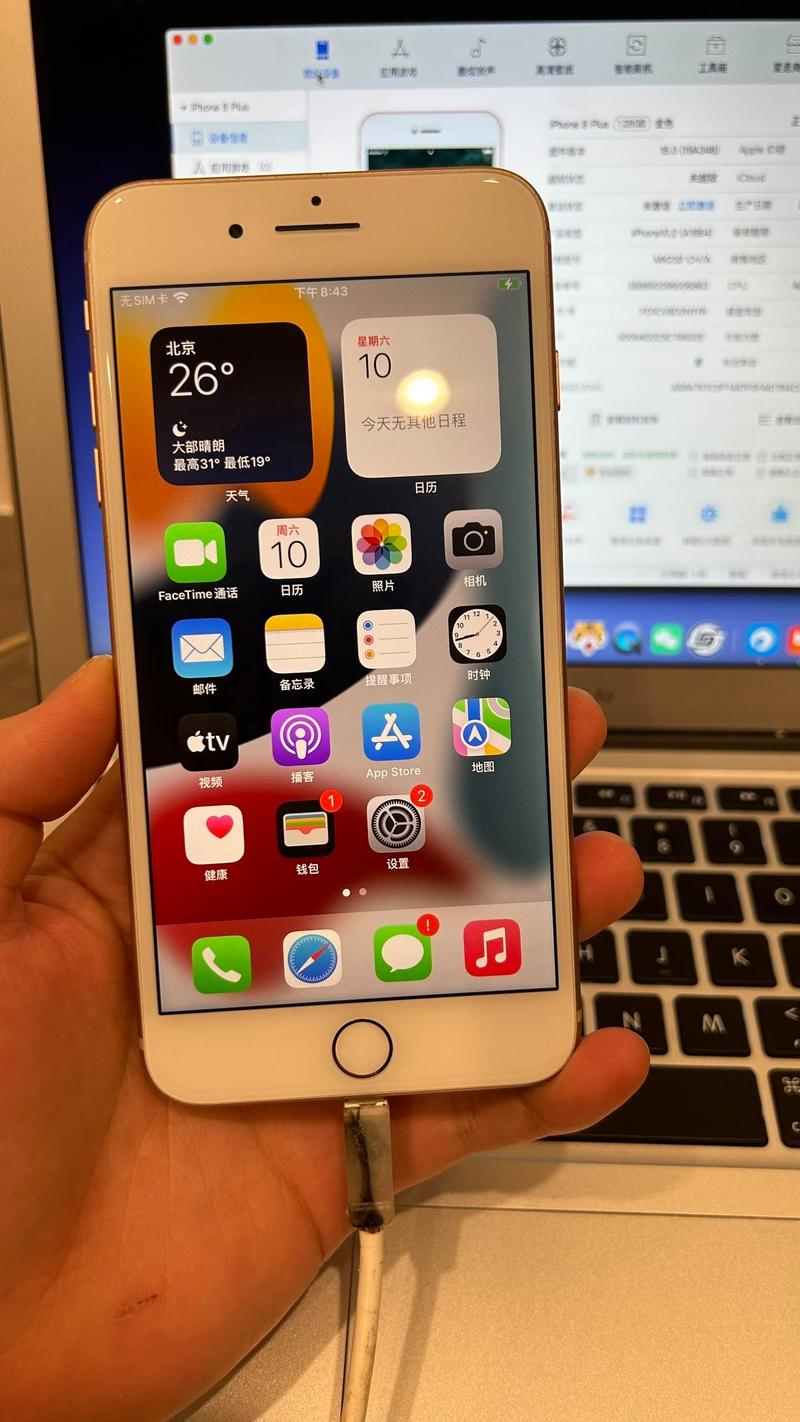
Checkra1n (支持 A5-A11 芯片设备)
Checkra1n 是目前最稳定、支持设备最广的工具之一,利用的是硬件级别的 checkm8 漏洞,它有图形界面,但也包含命令行版本。
- 特点: 稳定、支持旧设备,部分设备需要“半越狱”(需运行 Checkra1n 活动才能进入完整越狱状态)。
- 平台: macOS, Linux, Windows (需虚拟机)。
核心流程 (图形界面版):
- 下载工具: 访问 checkra1n 官网,下载对应你电脑系统的版本。
- 进入 DFU 模式: 这是关键步骤。
- iPhone 8 及更新机型: 快速按一下“音量+”,再快速按一下“音量-”,然后长按“侧边键”直到屏幕变黑。在屏幕变黑后,继续长按侧边键,直到看到恢复模式画面(电脑提示“恢复模式”)。
- iPhone 7 及更早机型: 同时长按“侧边键”(或“主屏幕键”)和“音量减”键,直到看到恢复模式画面。
- 运行 Checkra1n: 打开 Checkra1n 软件,它会自动检测到你的设备进入了 DFU 模式。
- 开始越狱: 点击“Start”按钮,软件会自动进行漏洞利用和文件注入,这个过程可能需要几分钟。
- 设置 Cydia: 越狱成功后,手机会重启并看到一个名为“Cydia”或“Sileo”的图标,首次打开时,它会做一些初始化设置。
核心流程 (命令行版 - macOS/Linux): 对于高级用户,可以使用命令行进行自动化或远程操作。
# 1. 确保设备已进入 DFU 模式
# 2. 在终端中进入 checkra1n 目录
cd /path/to/checkra1n
# 3. 执行越狱命令
# -i: 指定设备 ID (可以用 `idevice_id -l` 查看)
# --use-pmm: 用于部分需要半越狱的设备
# --offline: 离线模式,适用于某些网络环境不佳的情况
./checkra1n -i <你的设备ID> --use-pmm --offline
Unc0ver (支持 A12-A14 芯片设备)
Unc0ver 是一款功能强大的越狱工具,支持最新的 iOS 版本(在苹果发布新系统后,开发者通常会很快推出新版本)。
- 特点: 功能全面,支持最新的 A12-A14 芯片(如 iPhone XS, iPhone 11, iPhone 12/13 系列),通常为“无根越狱”(Rootless Jailbreak)。
- 平台: iOS 应用本身(需要通过 AltStore 或 Sideloadly 等方式安装)。
核心流程 (图形界面版):
- 安装 Unc0ver: 由于 App Store 不提供,你需要通过 AltStore (macOS/iOS) 或 Sideloadly (Windows/macOS) 等工具将 Unc0ver 的 IPA 文件安装到手机上。
- 配置描述文件: AltStore 等工具会自动帮你安装一个描述文件,用于信任开发者。
- 信任应用: 进入 “设置” > “通用” > “VPN与设备管理”,找到并信任 Unc0ver 的描述文件。
- 运行 Unc0ver: 打开 Unc0ver App,点击 “Jailbreak” 按钮,它会自动重启设备数次,这个过程不要中断。
- 安装 Cydia Substrate: 重启后,手机会自动安装 Cydia Substrate 和 Cydia/Sileo。
核心流程 (命令行版 - 高级用法):
Unc0ver 本身没有独立的命令行工具,但你可以使用 iproxy 等工具配合 libimobiledevice 工具链进行自动化脚本编写,但这非常复杂,不适合普通用户。
Chimera / Odyssey (支持 A8-A11 芯片设备)
这两个工具基于同一个漏洞,由不同的团队开发,主要面向较新的旧设备。
- 特点: “无根越狱”,比旧的工具更稳定、更兼容。
- 平台: iOS 应用。
核心流程 (图形界面版): 流程与 Unc0ver 类似,都是通过安装 IPA 文件到手机,然后在 App 内点击越狱按钮。
第三部分:越狱后的核心命令和工具
手机成功越狱后,你会获得一个类似终端的环境,可以通过 SSH 连接或在 Cydia/Sileo 中安装 MobileTerminal 来执行命令。
如何获得命令行环境?
-
SSH 连接 (最常用):
- 在 Cydia/Sileo 中搜索并安装
OpenSSH。 - 在 Cydia/Sileo 中搜索并安装
Adv-cmds(提供ls,cp,mv等常用命令)。 - 获取你的设备 IP 地址:“设置” > “Wi-Fi” > 点击当前连接的 Wi-Fi 右边的蓝色图标 > 查看“IP 地址”。
- 在电脑上使用 SSH 客户端连接:
# 默认用户名是 root,密码是 alpine
ssh root@<你的设备IP地址>
# 首次连接会询问是否信任主机,输入 yes
# 然后输入密码 alpine
- 强烈建议立即修改密码!
# 登录后,执行以下命令修改 root 密码
passwd
# 然后输入新密码两次
- 在 Cydia/Sileo 中搜索并安装
-
安装 MobileTerminal: 在 Cydia/Sileo 中搜索
MobileTerminal并安装,安装后,你手机的桌面上会出现一个“终端”图标,点击即可直接在手机上操作。
常用的越狱后命令
以下命令在通过 SSH 或 MobileTerminal 执行时非常有用。
| 命令 | 功能 | 示例 |
|---|---|---|
ls |
列出当前目录下的文件和文件夹 | ls / |
cd |
切换目录 | cd /var |
pwd |
显示当前所在路径 | pwd |
cp |
复制文件或目录 | cp source.txt destination.txt |
mv |
移动文件/目录 或 重命名 | mv old_name new_name |
rm |
删除文件 | rm file.txt |
rm -r |
删除目录及其下所有内容 (危险!) | rm -r /some/directory |
mkdir |
创建新目录 | mkdir new_folder |
cat |
查看文件内容 | cat /etc/passwd |
less |
分页查看文件内容 (适合大文件) | less /var/log/system.log |
ps |
查看当前运行的进程 | ps aux |
kill |
终止一个进程 | kill <进程ID> |
killall |
终止所有同名进程 | killall SpringBoard (重启桌面) |
reboot |
重启设备 | reboot |
uname -a |
查看系统内核信息 | uname -a |
dpkg -l |
列出所有通过 Cydia/Sileo 安装的软件包 | dpkg -l |
dpkg -i <package.deb> |
安装一个 .deb 格式的软件包 | dpkg -i myapp.deb |
dpkg -r <package-name> |
卸载一个软件包 | dpkg -r MobileSubstrate |
高级操作示例:备份 SHSH blobs
SHSH blobs 是设备的“身份证”,有了它,你才能在苹果关闭对应 iOS 版本的验证后,仍然能刷回那个版本,对于越狱用户来说,这是非常重要的。
-
安装 tsschecker: 在 Cydia/Sileo 中添加 APT 源,然后安装
tsschecker,通常需要通过apt-get命令安装。# 首先添加源 (以一个示例源为例,实际使用请查找最新可用源) echo "deb https://cydia.akemi.ai/ ./" > /etc/apt/sources.list.d/akemi.list apt-get update && apt-get install tsschecker
-
执行备份命令:
# 基本语法
tsschecker -d <设备型号> -i <iOS版本> -l -s
# 实际示例 (备份 iPhone 11 的 iOS 14.8)
tsschecker -d iPhone12,1 -i 14.8 -l -s
成功后,会在当前目录下生成一个
.shsh或.blob文件,请妥善保管。
第四部分:如何取消越狱
如果你不再需要越狱,可以通过以下两种方式恢复到官方系统。
通过 iTunes/Finder 恢复 (最彻底)
- 将手机连接到电脑,打开 iTunes 或 Finder。
- 按住
Shift键 (Windows) 或Option键 (Mac),然后点击“恢复 iPhone”按钮。 - 在弹出的窗口中,选择一个官方的 iOS 固件文件(
.ipsw文件),你可以从 ipsw.me 等网站下载对应你设备的官方固件。 - 等待恢复过程完成,手机就会变成官方系统,所有越狱痕迹都会被清除。
通过越狱工具自带的“移除越狱”功能 (部分工具支持)
- Checkra1n: 在电脑上重新打开 Checkra1n,点击菜单栏的 "Restore" 选项,它会帮你清除越狱。
- Unc0ver: 打开 Unc0ver App,里面通常会有一个 "Remove Jailbreak" 的选项。
iOS 越狱是一个技术性很强的操作,从准备到执行再到后期维护,每一步都需要谨慎,对于普通用户,建议从最稳定、最简单的工具开始,并始终牢记备份的重要性,命令行操作是进阶技能,可以让你更深入地管理和定制你的设备,但也伴随着更高的风险。