核心思想:Vim 的两种模式
理解 Vim 的核心是理解它的模式,你所有的操作都取决于你当前处于哪种模式。
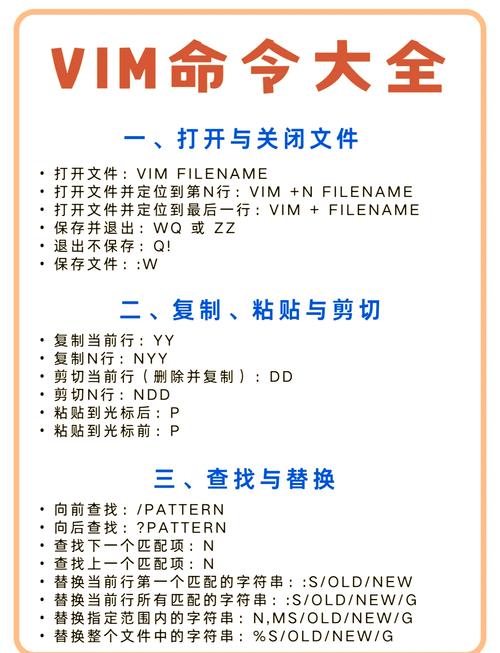
(图片来源网络,侵删)
-
普通模式
- 这是你大部分时间所处的模式,你可以在这里用命令移动光标、删除、复制、粘贴等。
- 如何进入:启动 Vim 后,你默认就在普通模式,或者在任何模式下按
Esc键。
-
插入模式
- 这是你可以像在记事本一样输入文本的模式。
- 如何进入:在普通模式下,按
i(insert)、a(append)、o(open line below) 等键。
-
命令行模式
- 用于执行保存、退出、搜索、替换等复杂命令。
- 如何进入:在普通模式下,按 (冒号)。
记住这个循环:
普通模式 -> 按 i/a/o -> 插入模式 -> 按 Esc -> 普通模式 -> 按 -> 命令行模式 -> 按 Enter 执行 -> 普通模式

(图片来源网络,侵删)
快速入门:必须掌握的基础操作
假设你刚打开一个文件 vim test.txt。
移动光标 (普通模式下)
| 命令 | 作用 |
|---|---|
h |
向左移动 |
j |
向下移动 |
k |
向上移动 |
l |
向右移动 |
w |
移动到下一个单词开头 |
b |
移动到上一个单词开头 |
e |
移动到当前单词末尾 |
0 (数字零) |
移动到行首 |
| 移动到行尾 | |
gg |
跳转到文件第一行 |
G |
跳转到文件最后一行 |
5G |
跳转到第 5 行 |
Ctrl + f |
向下翻一页 |
Ctrl + b |
向上翻一页 |
进入插入模式
| 命令 | 作用 |
|---|---|
i |
在光标前插入 |
I |
在行首插入 |
a |
在光标后插入 |
A |
在行尾插入 |
o |
在下方新建一行并插入 |
O |
在上方新建一行并插入 |
删除与复制 (普通模式下)
| 命令 | 作用 |
|---|---|
x |
删除光标所在处的字符 |
dd |
删除一整行 |
yy |
复制一整行 |
p |
在光标后粘贴 |
P |
在光标前粘贴 |
dw |
删除一个单词 |
d$ |
删除从光标到行尾的内容 |
d0 |
删除从光标到行首的内容 |
组合使用:数字 + 动作
2dd: 删除 2 行3yy: 复制 3 行5w: 向后移动 5 个单词
撤销与重做
| 命令 | 作用 |
|---|---|
u |
撤销 (Undo) |
Ctrl + r |
重做 (Redo) |
保存与退出 (进入命令行模式)
在普通模式下按 ,然后输入以下命令:
| 命令 | 作用 |
|---|---|
w |
保存 (Write) |
q |
退出 (Quit) |
wq |
保存并退出 |
q! |
不保存强制退出 (感叹号表示强制) |
w filename |
另存为 filename |
wq! |
强制保存并退出 (需要文件权限) |
进阶命令与技巧
搜索与替换
| 命令 | 作用 |
|---|---|
/pattern |
从上到下搜索 pattern |
?pattern |
从下到上搜索 pattern |
n |
跳到下一个搜索结果 |
N |
跳到上一个搜索结果 |
s/old/new |
替换当前行的第一个 old 为 new |
s/old/new/g |
替换当前行的所有 old 为 new |
%s/old/new/g |
替换整个文件的 old 为 new |
%s/old/new/gc |
替换整个文件,但每次替换都确认 (c for confirm) |
可视模式
让你可以选择一块文本再进行操作。

(图片来源网络,侵删)
| 命令 | 作用 |
|---|---|
v |
字符可视模式,从光标开始选择字符 |
V (大写) |
行可视模式,选择整行 |
Ctrl + v |
块可视模式,选择一个矩形块 (非常强大!) |
d |
删除选中的内容 |
y |
复制选中的内容 |
c |
剪切选中的内容并进入插入模式 |
> / < |
将选中的内容向右/向左缩进 |
文件操作与窗口
| 命令 | 作用 |
|---|---|
e filename |
打开另一个文件 |
tabe filename |
在新标签页中打开文件 |
split / sp |
水平分割窗口 |
vsplit / vs |
垂直分割窗口 |
Ctrl + w w |
在多个窗口间切换 |
Ctrl + w h/j/k/l |
在窗口间按方向切换 |
q |
关闭当前窗口(如果只有一个窗口,则退出 Vim) |
获取帮助:Vim 的最佳特性
Vim 自带了一个极其强大的帮助系统,学会使用它,你就拥有了一个随时待命的导师。
启动帮助
help- 打开主帮助页面。help i- 查找关于i命令的帮助。help w- 查找关于w命令的帮助。help dd- 查找关于dd命令的帮助。help ctrl-w- 查找关于Ctrl + w组合键的帮助。
在帮助中导航
q- 退出帮助窗口。Tab/Shift + Tab- 在帮助的超链接之间向前/向后跳转。Enter/Ctrl + ]- 跳转到光标下单词所链接的帮助主题。Ctrl + o- 返回到上一个跳转的位置 (非常重要!)。
搜索帮助内容
- 在帮助页面中,输入 然后输入你的关键词,就像在普通文件中搜索一样。
- 在
help页面中输入/visual来查找关于可视模式的内容。
实用配置与技巧
.vimrc 配置文件
Vim 的个性化配置都存储在主目录下的 .vimrc 文件中。
- Linux/macOS:
~/.vimrc - Windows:
vim\_vimrc(通常在C:\Users\你的用户名\目录下)
你可以创建或编辑这个文件来定制你的 Vim。
示例 .vimrc
" 显示行号
set number
" 启用语法高亮
syntax on
" 搜索时,高亮显示匹配项
set hlsearch
" 搜索时,输入即匹配,不用按回车
set incsearch
" 按下 Tab 键时,插入 4 个空格
set tabstop=4
set softtabstop=4
set shiftwidth=4
set expandtab
" 启用鼠标支持(在普通模式和可视模式下)
set mouse=a
" 设置文件编码为 UTF-8
set encoding=utf-8
" 保存时自动备份
set backup
set backupdir=~/.vim/backup
常用技巧
- (点号):重复上一个普通模式的命令。
- 你输入
dd删除了一行,然后按j移动到下一行,再按 ,就会再次删除一行。
- 你输入
- (百分号):在 , ,
[]等成对的括号之间跳转。 - *`
(星号)**:在普通模式下,将光标移到某个单词上,按*`,Vim 会自动选中该单词并向下搜索。 zt/zb/zz:zt: 将当前行移动到屏幕顶部 (top)。zb: 将当前行移动到屏幕底部 (bottom)。zz: 将当前行移动到屏幕中间 (center)。
学习路径建议
- 生存模式:先掌握第二部分“快速入门”里的命令,特别是移动、插入、删除、保存和退出,目标是能活用 Vim 编辑文件。
- 效率模式:学习进阶命令,特别是可视模式和搜索替换,这些命令能极大提升你的编辑效率。
- 定制模式:学习编辑
.vimrc文件,根据自己的习惯配置 Vim,让它更顺手。 - 探索模式:熟练使用
help命令,当你遇到任何不理解的命令或概念时,第一反应应该是help <command>。
也是最重要的建议:坚持使用!
一开始可能会觉得 Vim 反人类,但只要你坚持强迫自己使用它几天,把常用命令变成肌肉记忆,你一定会爱上它高效、流畅的编辑体验,祝你学习愉快!