CAD DV命令全解析:从入门到精通,提升绘图效率的隐藏利器
Meta描述: 深入解析CAD中的DV命令(动态视图),详解其功能、使用方法、应用场景及实用技巧,无论你是初学者还是资深设计师,本文都将帮助你掌握这一隐藏利器,彻底告别繁琐的视图操作,大幅提升CAD绘图效率。
引言:你是否也遇到过这样的CAD绘图困境?
在CAD设计中,视图的切换与调整是家常便饭,无论是查看复杂细节、对比不同方案,还是向客户展示设计成果,频繁的缩放、平移、切换视口不仅耗时,还容易打断设计思路,难道就没有一种方法,能让视图管理变得像“快进”、“快退”一样简单高效吗?
答案是肯定的!我们就来揭秘一个常被忽略但功能强大的CAD命令——DV命令(全称:Dynamic View,动态视图),它就像你为CAD图纸安装的一个“视频播放器”,可以轻松录制、回放和切换视图状态,让你从此告别视图操作的烦恼,专注于创意本身。
什么是CAD DV命令?——你的“视图录像机”
DV命令是AutoCAD中一个用于创建和管理命名视图(Named Views)的高级工具,但它与传统视图管理器最大的不同在于,它更侧重于“动态”和“流程化”。
你可以将DV命令想象成一个录像机:
- 录制(Save):记录下当前特定的视图状态(如缩放比例、显示区域、图层状态等)。
- 回放(Restore):一键快速跳转到任何一个已录制的视图。
- 管理(List/Delete):像管理播放列表一样,清晰地查看、重命名或删除不需要的视图。
这个命令在处理大型、复杂的图纸时,其优势尤为突出。
DV命令详解:功能与核心优势
在深入使用之前,我们先来全面了解DV命令的核心功能。
| 功能选项 | 命令输入 | 功能描述与应用场景 |
|---|---|---|
| 保存视图 | DV -> S (Save) |
将当前屏幕显示的区域、缩放比例、图层可见性等作为一个“快照”保存起来。场景:绘制完平面布局后,保存一个“整体布局”视图;然后放大卫生间区域,再保存一个“卫生间详图”视图。 |
| 恢复视图 | DV -> R (Restore) |
快速切换到任何一个已保存的命名视图。场景:在检查“卫生间详图”后,需要快速回到“整体布局”视图,只需选择并恢复即可,无需手动缩放平移。 |
| 列出视图 | DV -> L (List) |
在命令行中列出当前图形中所有已定义的命名视图及其相关信息。场景:忘记视图名称时,可以通过此命令快速查看所有视图列表。 |
| 删除视图 | DV -> D (Delete) |
从列表中删除不再需要的命名视图,保持视图列表的整洁。场景:某个方案被废弃后,删除与之相关的无用视图。 |
核心优势总结:
- 效率倍增:将数分钟的缩放平移操作缩短至几秒钟的点击,显著提升工作效率。
- 流程清晰:为设计的关键节点(如方案对比、细节审查)设置“书签”,使设计思路和审查流程一目了然。
- 沟通便捷:在与同事或客户沟通时,可以直接调用特定的视图进行展示,精准传达设计意图。
- 减少错误:避免了手动调整视图时可能出现的定位偏差,确保视图的准确性。
实战演练:三步掌握DV命令(附图文步骤)
理论不如实践,下面我们通过一个简单的案例,带你一步步掌握DV命令的用法。
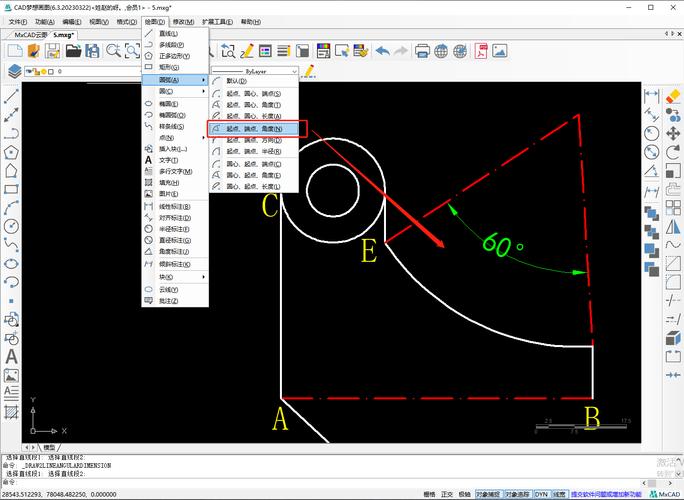
假设场景: 我们有一张建筑平面图,需要重点查看客厅和主卧两个区域。
保存第一个视图(客厅)
- 打开你的CAD平面图文件。
- 在命令行输入
DV并按回车键。 - 命令行提示
[Save/Restore/List/Delete/ON/OFF] <Restore>:输入S(Save) 并回车。 - 命令行提示
View name to save:输入一个有意义的名称,客厅整体视图,然后回车。 - 使用缩放和平移命令,将视图调整到你想要保存的客厅区域。
- 再次在命令行输入
DV并回车,输入S回车。 - 命令行再次提示
View name to save:输入客厅沙发详图,然后回车。- 至此,我们成功保存了与客厅相关的两个视图。
保存第二个视图(主卧)
- 使用缩放和平移命令,将视图移动到主卧区域。
- 在命令行输入
DV->S回车。 - 输入视图名称
主卧布局视图并回车。- 我们的“视图播放列表”里就有了三个视图。
恢复视图,快速切换
- 假设你现在正在查看“主卧布局视图”,需要快速回到“客厅整体视图”进行对比。
- 在命令行输入
DV并回车。 - 命令行提示
[Save/Restore/List/Delete/ON/OFF] <Restore>:直接按回车,选择默认的Restore选项。 - 命令行会列出所有已保存的视图:
客厅整体视图客厅沙发详图主卧布局视图
- 输入你想恢复的视图名称,
客厅整体视图,然后按回车。 - 神奇的一幕发生了! CAD视图会瞬间、精准地切换到“客厅整体视图”的状态,无需任何手动操作。
步骤四(可选):管理你的视图列表
如果某个视图(比如一个被否定的初步方案)不再需要,可以轻松删除:
- 输入
DV->D(Delete) 回车。 - 输入要删除的视图名称回车即可。
进阶技巧与注意事项
- 与“视图”面板结合使用:除了命令行,你还可以在CAD的“视图”选项卡 -> “视图”面板中找到“视图管理器”,这里可以更直观地查看、编辑视图的边界、图层和视觉样式等高级属性,DV命令创建的视图会自动显示在这里。
- 命名规范是关键:养成良好的命名习惯,如“
区域-功能-状态”(一层-客厅-最终方案),可以让你在管理大型项目时事半功倍。 - 注意视图的依赖性:视图保存的是特定的显示状态,如果你在保存视图后,修改了图层的开/关状态或冻结了某些图层,恢复视图时会遵循视图保存时的设置,这既是优点(可以固定显示特定图层),也可能带来困扰(忘记视图设置时)。
- 模型空间与图纸空间:DV命令默认在模型空间中工作,如果你在布局(图纸空间)中需要管理视图,请确保在对应的视口内激活命令,或者使用图纸空间特有的视口管理功能。
让DV命令成为你的CAD效率引擎
在日新月异的数字化设计时代,掌握每一个能提升效率的工具都至关重要,CAD的DV命令,虽然不像LINE、CIRCLE那样高频使用,但它所代表的“流程化”和“状态管理”思维,是区分高效设计师与普通绘图员的关键之一。
从今天起,不要再忍受视图切换的繁琐了,花十分钟时间,尝试在你的下一个项目中使用DV命令,你会发现,它不仅是一个简单的命令,更是一种优化工作流、释放设计潜能的强大武器,开始使用DV,让你的CAD设计之路更加行云流水!
(文末可添加网站相关引导,)
想学习更多CAD高级技巧和效率工具吗?欢迎访问我们的网站 [您的网站域名],获取更多独家教程和专家分享,与万千设计师一起成长!