什么是 DNS 记录?
DNS(域名系统)就像互联网的“电话簿”,它将人类易于记忆的域名(如 www.google.com)转换成机器能够识别的 IP 地址(如 250.191.78),DNS 记录就是存储在 DNS 服务器上的这些“条目”,定义了域名如何与各种网络资源关联。

(图片来源网络,侵删)
常见的 DNS 记录类型
在查看之前,了解几种常见的记录类型会很有帮助:
- A 记录: 将域名指向一个 IPv4 地址。
example.com->184.216.34。 - AAAA 记录: 将域名指向一个 IPv6 地址。
example.com->2606:2800:220:1:248:1893:25c8:1946。 - CNAME 记录: 将一个域名(别名)指向另一个域名( canonical name / 正规名称),将
www.example.com指向example.com。 - MX 记录: 指定负责接收该域名邮件的邮件服务器。
example.com的邮件服务器是mail.example.com。 - TXT 记录: 存储任意文本信息,常用于验证域名所有权、SPF(发件人策略框架)、DKIM(域名密钥识别邮件)等邮件安全设置。
- NS 记录: 指定该域名由哪些 DNS 服务器进行解析。
- SOA 记录: 包含域名的管理信息,如主 DNS 服务器、管理员邮箱等,是域名的起始授权记录。
使用操作系统自带的命令行工具(最常用)
这是最直接、最快速的方法,尤其适合技术人员。
Windows 系统
打开命令提示符 或 PowerShell。
-
nslookup(交互式和非交互式) 这是最经典的 DNS 查询工具。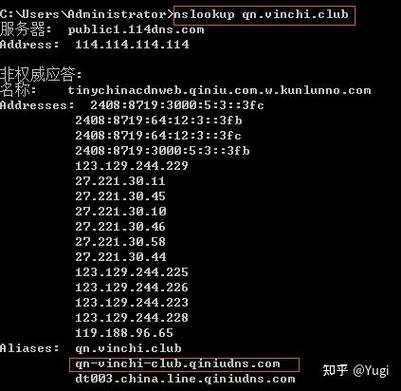 (图片来源网络,侵删)
# 非交互式查询,直接查询 A 记录 nslookup www.baidu.com # 进入交互模式 nslookup # 在交互模式下,可以设置要查询的服务器 > server 8.8.8.8 # 使用 Google DNS 服务器 > www.baidu.com # 查询百度 > set type=mx # 切换查询类型为 MX 记录 > example.com > exit # 退出
-
Resolve-DnsName(PowerShell 专用) 这是 PowerShell 中更现代、功能更强大的命令。# 查询 A 记录 Resolve-DnsName www.github.com # 查询特定类型的记录 Resolve-DnsName example.com -Type MX Resolve-DnsName example.com -Type TXT
macOS / Linux 系统
打开终端。
-
dig(Domain Information Groper)dig是功能最强大、信息最详细的 DNS 查询工具,深受 Linux 系统管理员喜爱。# 查询 A 记录,简洁输出 dig www.google.com +short # 查询完整信息(默认) dig www.google.com # 查询特定类型的记录 dig example.com MX # 指定使用某个 DNS 服务器进行查询 dig @8.8.8.8 www.baidu.com
-
nslookup在 macOS 和 Linux 上同样可以使用nslookup,用法与 Windows 类似。 (图片来源网络,侵删)
# 查询 A 记录 nslookup www.github.com # 切换查询类型 > set type=AAAA > www.google.com
使用在线 DNS 查询工具(最简单)
如果你不想使用命令行,或者想快速验证,在线工具是最佳选择,它们通常提供图形界面和全球不同节点的查询结果。
推荐的在线工具:
-
Google Public DNS / Admin Toolbox
- 网址: https://toolbox.googleapps.com/apps/dig/
- 特点: 界面简洁,可以指定 DNS 服务器(如 Google DNS
8.8.8),支持所有主流记录类型查询。
-
DNSViz
- 网址: https://dnsviz.net/
- 特点: 功能非常强大,不仅能查询记录,还能以图形化方式展示 DNS 的层级关系和验证状态(如 DNSSEC),非常适合深度分析和排查问题。
-
ICANN Lookup
- 网址: https://lookup.icann.org/
- 特点: 主要用于查询域名的注册信息,但也提供了 DNS 记录查询功能。
-
WhatIsMyDNS.net
- 网址: https://www.whatismydns.net/
- 特点: 这个工具的独特之处在于,它会从全球各地的 DNS 服务器上检查你的域名记录,并用地图和列表显示哪些服务器已经更新,哪些还没有,这对于检查 DNS 全局生效时间(TTL)和排查不同地区解析不一致的问题非常有用。
使用专业网络管理平台(企业级)
对于企业或拥有大量域名的用户,通常会使用 DNS 管理平台,这些平台本身就提供了记录查询功能。
- Cloudflare: 登录后,在 "DNS" 菜单下,点击任意域名即可查看和编辑其所有记录。
- GoDaddy / Namecheap: 在域名管理面板中,可以直接看到 DNS 记录列表。
- 阿里云 / 腾讯云: 在云解析 DNS 产品页面,可以查询和管理域名记录。
总结与最佳实践
| 方法 | 优点 | 缺点 | 适用场景 |
|---|---|---|---|
| 命令行工具 | - 系统自带,无需安装 - 快速直接,适合脚本 - 功能强大(尤其 dig) |
- 需要熟悉命令 | - 服务器管理员 - 开发者 - 日常快速检查 |
| 在线工具 | - 无需安装,浏览器访问 - 界面友好,图形化 - 通常提供全球节点查询 |
- 依赖网络 - 敏感域名信息需注意 |
- 普通用户 - 快速验证 - 深度分析(如 DNSViz) |
| 管理平台 | - 集中管理,功能全面 - 与域名注册商绑定方便 |
- 通常需要付费或特定账户 | - 企业用户 - 管理多个域名 |
排查问题的最佳实践:
- 先查自己: 使用
nslookup或dig从你的本地网络开始查询,看看解析结果是什么。 - 指定公共 DNS: 使用
@8.8.8.8(Google) 或@1.1.1.1(Cloudflare) 等公共 DNS 服务器进行查询,排除本地网络或运营商 DNS 缓存的问题。 - 检查所有记录: 使用
dig example.com ANY或在线工具的“ANY”查询,可以一次性获取该域名下的所有记录类型。 - 耐心等待 TTL: 修改 DNS 记录后,全球的 DNS 服务器会根据其 TTL (Time To Live / 生存时间) 值来决定何时更新新记录,这个过程可能需要几分钟到几十小时不等,可以使用
WhatIsMyDNS.net来监控全球更新进度。