核心命令
最常用、最标准的清屏命令是:

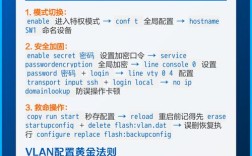
(图片来源网络,侵删)
clear terminal
通常可以简写为:
clear line
或者更常用的简写形式:
cl
其他常用命令
除了 clear terminal,还有一些其他命令可以达到类似的效果,但它们的功能略有不同。
Ctrl + L (或 Ctrl + R)
这是在大多数 Unix/Linux 和现代终端模拟器中通用的清屏快捷键。

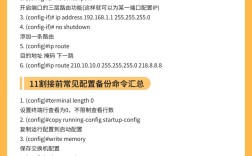
(图片来源网络,侵删)
Ctrl + L:清空屏幕,并将光标移动到屏幕左上角,这是最常用的快捷键。Ctrl + R:反向搜索命令历史(并非清屏,但也是一个非常实用的快捷键)。
优点:输入最快,无需敲完整的命令。
terminal length 0
这个命令不是清屏,但它的效果是禁止分页,非常有用。
- 作用:当你执行
show或ping等命令时,如果输出内容很多,系统会自动分页(显示--More--提示)。terminal length 0会关闭这个功能,让所有输出一次性显示完。 - 后续影响:这个设置只在当前会话中有效,当你退出并重新登录时,会恢复默认的分页设置。
为什么它很重要?
在你执行一个长命令(如 show running-config)后,屏幕会变得非常拥挤,使用 terminal length 0 可以防止后续命令被分页,让输出更干净,然后你再用 Ctrl + L 清屏,体验会好很多。
命令总结与对比
| 命令 | 作用 | 优点 | 缺点 |
|---|---|---|---|
clear terminal |
清空屏幕,将光标移至顶部 | 标准、明确,适用于所有 Cisco 设备 | 需要输入较多字符 |
clear line |
同 clear terminal |
标准、明确 | 同上 |
cl |
clear terminal 的简写 |
输入快捷 | 需要知道这个简写 |
Ctrl + L |
清空屏幕,将光标移至顶部 | 输入最快,通用快捷键 | 需要键盘支持 |
terminal length 0 |
禁止分页,让所有输出一次性显示 | 极其实用,避免 --More-- 干扰 |
不是清屏命令,只改变输出行为 |
实用场景示例
假设你的屏幕显示了很多调试信息,变得很乱,你想让它恢复干净。
最佳实践组合:
-
防止未来分页(可选,但推荐):
Router# terminal length 0
Router#
(所有
show命令的输出都会一页到底。) -
清空当前屏幕:
Router# Ctrl + L
(屏幕瞬间被清空,光标在左上角。)
命令历史小技巧
在 Cisco CLI 中,你可以使用 show history 来查看之前输入过的命令。
Router# show history
clear terminal
terminal length 0
show ip interface brief
ping 8.8.8.8
你也可以使用 Ctrl + P (上一个命令) 和 Ctrl + N (下一个命令) 来快速浏览和执行历史命令,这比用方向键在某些终端上更可靠。
- 最标准的清屏命令:
clear terminal - 最方便的清屏快捷键:
Ctrl + L - 最实用的辅助命令:
terminal length 0(防止分页)
在日常使用中,Ctrl + L 是最快、最高效的清屏方式,而 terminal length 0 则是保持终端输出整洁的必备技巧。