使用 DEL / ERASE 命令(基础命令)
这是最基础的命令行删除命令,适用于命令提示符(CMD)。
(图片来源网络,侵删)
- 命令:
DEL或ERASE - 作用: 删除一个或多个文件。
- 关键参数:
/F- 强制删除只读文件。 - 语法:
DEL /F [文件路径]
ERASE /F [文件路径]
- 示例:
# 强制删除 D 盘根目录下一个名为 "test.txt" 的只读文件
DEL /F "D:\test.txt"
- 注意:
DEL和ERASE不能删除文件夹,只能删除文件。
使用 RD / RMDIR 命令(删除空目录)
这个命令用于删除文件夹,但有一个前提:文件夹必须是空的。
-
命令:
RD或RMDIR -
作用: 删除空的目录。
-
关键参数:
/S- 删除目录树(即目录及其下的所有子目录和文件)。如果只使用/S,系统会要求你确认。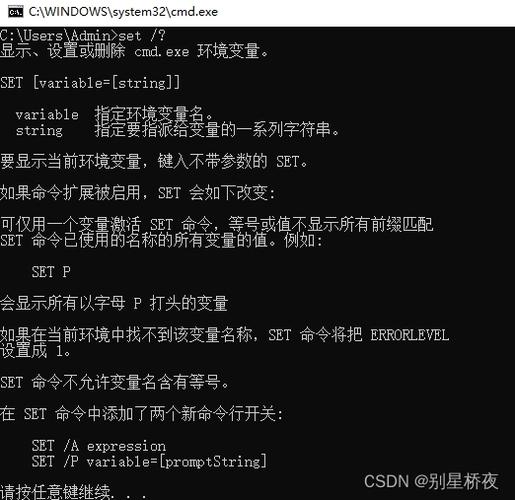 (图片来源网络,侵删)
 -
语法:
RD /S [目录路径]
-
示例:
# 删除 D:\temp 目录及其所有子目录和文件,并在过程中询问是否确认
RD /S "D:\temp"
# 删除 D:\temp 目录及其所有子目录和文件,**不询问**,直接强制删除
RD /S /Q "D:\temp"
/Q(Quiet) 参数表示安静模式,不提示确认。
使用 DEL + RD 组合(强制删除非空文件夹)
这是最经典、最通用的强制删除文件夹的方法,适用于命令提示符。
- 原理: 先用
DEL命令强制删除文件夹内的所有文件(包括子文件夹里的文件),再用RD命令删除已经变空的文件夹。 - 语法:
DEL /F /S /Q [目录路径]
RD /S /Q [目录路径]
- 示例:
# 强制删除 D:\MyFolder 文件夹及其所有内容
DEL /F /S /Q "D:\MyFolder"
RD /S /Q "D:\MyFolder"
- 解释:
DEL /F /S /Q "D:\MyFolder":/F: 强制删除只读文件。/S: 递归删除所有子目录中的文件。/Q: 安静模式,不询问是否确认。- 这一步会把
D:\MyFolder内部所有文件都干掉,但文件夹结构本身还在。
RD /S /Q "D:\MyFolder":/S: 删除空的目录树。/Q: 安静模式。- 这一步会删除
D:\MyFolder这个已经变空的文件夹及其所有空的子文件夹。
使用 Remove-Item PowerShell 命令(现代、强大)
PowerShell 是 Windows 更现代、更强大的命令行工具,它的删除命令功能更丰富。
(图片来源网络,侵删)
-
命令:
Remove-Item(别名:rm,rmdir) -
作用: 删除文件、目录、注册表项等。
-
关键参数:
-Force: 强制删除,相当于DEL的/F和RD的/Q,可以删除只读文件、隐藏文件,并且不提示。-Recurse或-r: 递归删除,删除目录及其所有内容。
-
语法:
Remove-Item -Force -Recurse [路径]
-
示例:
# 强制删除 D:\MyFolder 文件夹及其所有内容(包括只读和隐藏文件/文件夹)
Remove-Item -Force -Recurse "D:\MyFolder"
# 删除一个被占用的文件
Remove-Item -Force "C:\locked_file.txt"
-
优点: 语法更简洁直观,功能更强大,是 Windows 管理员和高级用户的首选。
使用 Takeown 和 Icacls 命令(解决权限问题)
有时候文件或文件夹无法删除是因为你没有足够的权限,这时需要先获取所有权,然后修改权限,最后才能删除。
场景: 你想删除一个属于 SYSTEM 或 TrustedInstaller 用户的文件,但你的账户是普通管理员。
步骤:
-
获取所有权 (
Takeown):# 获取 D:\MyFolder 文件夹的所有权,并递归应用到其内容 takeown /f "D:\MyFolder" /r /d Y
/f: 指定文件或目录。/r: 递归操作。/d Y: 当遇到默认所有者无法确认时,自动回答 "是"。
-
授予完全控制权限 (
Icacls):# 给当前用户授予 D:\MyFolder 及其内容的完全控制权限 icacls "D:\MyFolder" /grant %USERNAME%:F /t
/grant: 授予权限。%USERNAME%:F: 给当前用户授予完全控制权限。/t: 递归应用到所有文件和子目录。
-
执行删除: 完成上两步后,你就可以使用前面提到的任何方法(如
RD /S /Q或Remove-Item)来安全地删除这个文件夹了。
使用第三方工具(终极方案)
如果以上命令行方法都无效(例如文件被某些深层级病毒或系统保护机制锁定),可以借助第三方工具。
- 推荐工具: Unlocker
- 下载地址: https://www.softpedia.com/get/Tweak/System-Tweak/Unlocker.shtml
- 使用方法:
- 右键点击无法删除的文件或文件夹。
- 在右键菜单中选择 "Unlocker"。
- Unlocker 会检测到是什么程序(句柄)锁定了该文件。
- 你可以选择 "Unlock All" (解锁所有) 来释放锁。
- 然后在下拉菜单中选择 "Delete" (删除) 或 "Delete and Rename" (删除并重命名) 来执行删除操作。
总结与推荐流程
| 场景 | 推荐方法 |
|---|---|
| 删除单个被占用的文件 | PowerShell: Remove-Item -Force "文件路径" |
| 删除一个非空文件夹 | CMD组合: DEL /F /S /Q "路径" & RD /S /Q "路径" 或 PowerShell: Remove-Item -Force -Recurse "路径" |
| 提示“拒绝访问” | 先权限后删除: 先运行 Takeown 和 Icacls,再执行删除命令。 |
| 所有命令都无效 | 第三方工具: 使用 Unlocker。 |
对于大多数用户,PowerShell 的 Remove-Item -Force -Recurse 是最简单、最强大的首选方案,如果遇到权限问题,再配合 Takeown 和 Icacls。