方法概览
| 方法 | 优点 | 缺点 | 适用场景 |
|---|---|---|---|
| Homebrew (包管理器) | 最推荐,简单、统一、能自动解决依赖关系。 | 需要先安装 Homebrew;非 GUI 软件。 | 安装开发工具、命令行工具、服务器软件等绝大多数开源软件。 |
| MacPorts (包管理器) | 功能强大,软件库丰富。 | 安装速度慢,依赖关系处理有时复杂。 | 早期 macOS 用户或特定需求的开发者。 |
| 直接下载 DMG/PKG | 最简单直观,图形化界面,无需命令行。 | 需要手动下载,无法统一管理,无法自动更新。 | Adobe 系列、Microsoft Office、Google Chrome 等商业软件。 |
curl + sh (脚本安装) |
一条命令搞定,非常方便。 | 安全性需自行判断,无法管理升级。 | 一些简单的命令行工具或安装脚本。 |
| 源码编译安装 | 获得最新版本,高度可定制。 | 过程复杂,容易失败,需要解决各种依赖。 | 开发者或需要特定功能的进阶用户。 |
使用 Homebrew (强烈推荐)
Homebrew 是 macOS 生态中最流行的包管理器,被誉为“macOS 不可或缺的利器”,它能帮你轻松安装、更新、卸载各种命令行工具和开源软件。

(图片来源网络,侵删)
安装 Homebrew
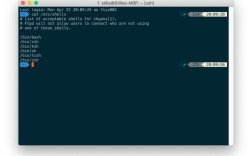
如果你还没有安装 Homebrew,只需在终端(Terminal)中执行以下命令,这个命令会从官方 GitHub 仓库下载最新的安装脚本。
/bin/bash -c "$(curl -fsSL https://raw.githubusercontent.com/Homebrew/install/HEAD/install.sh)"
安装过程中的注意事项:
- 输入密码:脚本会请求你的 macOS 密码,这是为了获取管理员权限进行安装,输入时屏幕上不会有任何显示,这是正常的。
- Xcode Command Line Tools:安装脚本会自动提示你安装 Xcode Command Line Tools,这是编译许多软件所必需的,选择“安装”即可。
- 添加到 PATH:安装完成后,脚本会提示你如何将 Homebrew 添加到
PATH环境变量中,对于 Apple Silicon (M1/M2/M3) Mac,通常是:echo 'eval "$(/opt/homebrew/bin/brew shellenv)"' >> ~/.zshrc eval "$(/opt/homebrew/bin/brew shellenv)"
对于 Intel Mac,通常是:
echo 'eval "$(/usr/local/bin/brew shellenv)"' >> ~/.zshrc
eval "$(/usr/local/bin/brew shellenv)"
如果你使用的是 Bash 而非 Zsh (macOS 默认),请将
~/.zshrc替换为~/.bash_profile。 (图片来源网络,侵删)
使用 Homebrew 安装软件
安装好 Homebrew 后,使用 brew install 命令非常简单。
基本命令:
# 安装软件 (安装 Git 版本控制工具)
brew install git
# 安装一个图形界面的应用 (安装 Visual Studio Code)
# brew 会自动帮你下载、解压并创建快捷方式
brew install --cask visual-studio-code
常用 Homebrew 命令:
# 搜索软件
brew search <软件名>
# 查看已安装的软件列表
brew list
# 更新 Homebrew 自身
brew update
# 更新所有已安装的软件
brew upgrade
# 卸载软件
brew uninstall <软件名>
# 查看某个软件的信息
brew info <软件名>
使用 MacPorts
Homebrew 之外,MacPorts 是另一个历史悠久的包管理器,它的理念略有不同,更侧重于从源码编译。

(图片来源网络,侵删)
安装 MacPorts
访问 MacPorts 官网 下载适合你 macOS 版本的 .pkg 安装包,双击安装即可,安装完成后,需要重启终端。
使用 MacPorts 安装软件
基本命令:
# 安装软件 (安装 wget)
sudo port install wget
# 搜索软件
port search <软件名>
# 查看已安装的软件列表
port installed
# 更新软件数据库
sudo port selfupdate
# 升级软件
sudo port upgrade outdated
# 卸载软件
sudo port uninstall <软件名>
注意:Macports 大多数命令都需要 sudo 来获取管理员权限。
直接下载 DMG 或 PKG 文件
这是最传统、最简单的方法,适用于绝大多数商业软件和图形化应用。
- 访问官网:找到你想要安装的软件的官方网站。
- 下载安装包:通常你会找到
.dmg(磁盘映像) 或.pkg(安装包) 文件。 - 打开并安装:
- 对于
.dmg文件:- 双击打开,会弹出一个磁盘窗口,里面有一个应用程序图标。
- 将该图标拖拽到“应用程序”文件夹(
Applications)中。 - 安装完成后,在“访达”(Finder)的“边栏”中弹出这个磁盘映像。
- 对于
.pkg文件:- 双击打开,会启动一个图形化的安装向导。
- 按照提示一步步点击“继续”、“同意”,输入密码,最后点击“安装”即可。
- 对于
使用 curl + sh 脚本安装
很多轻量级的命令行工具会提供这样的一键安装脚本。
命令格式:
# -L 参数会跟随重定向,确保下载到最终文件
# -o 指定输出文件名
sh -c "$(curl -fsSL <安装脚本的URL>)"
示例 (以 nvm 为例):
curl -o- https://raw.githubusercontent.com/nvm-sh/nvm/v0.39.7/install.sh | bash
安全警告:在执行任何来自互联网的脚本之前,请务必确保你信任其来源,不安全的脚本可能会对你的系统造成损害。
从源码编译安装 (进阶)
这种方法适合开发者,可以获取软件的最新功能,并根据自己的需求进行定制。
基本步骤:
-
安装依赖:确保你已经安装了 Xcode Command Line Tools。
xcode-select --install
-
下载源码:通常使用
git克隆仓库或下载.tar.gz压缩包。# 使用 git 克隆 git clone https://github.com/user/repo.git # 或下载压缩包并解压 wget https://github.com/user/repo/archive/refs/tags/v1.0.tar.gz tar -xvzf v1.0.tar.gz
-
编译和安装:进入源码目录,执行标准的
./configure,make,make install三部曲。cd repo-directory # 配置 (检查环境和依赖) ./configure # 编译 make # 安装 (通常需要管理员权限) sudo make install
- 对于绝大多数用户和开发者,学习并使用 Homebrew 是最高效、最省心的选择,它能覆盖 90% 以上的软件安装需求。
- 对于 Adobe、Office、Chrome 这类大型商业软件,直接从官网下载 DMG/PKG 是最直接的方式。
curl+sh适合安装一些简单的工具。- MacPorts 可以作为 Homebrew 的补充,尤其是在某些软件 Homebrew 没有收录时。
- 从源码编译 是留给高级用户和开发者的选项。