ssh连接服务器命令是Linux和Unix系统中远程管理服务器的核心工具,它通过加密通道确保数据传输的安全性,广泛应用于服务器运维、开发环境配置等场景,以下从基础命令、参数详解、高级用法及常见问题等方面进行全面说明。
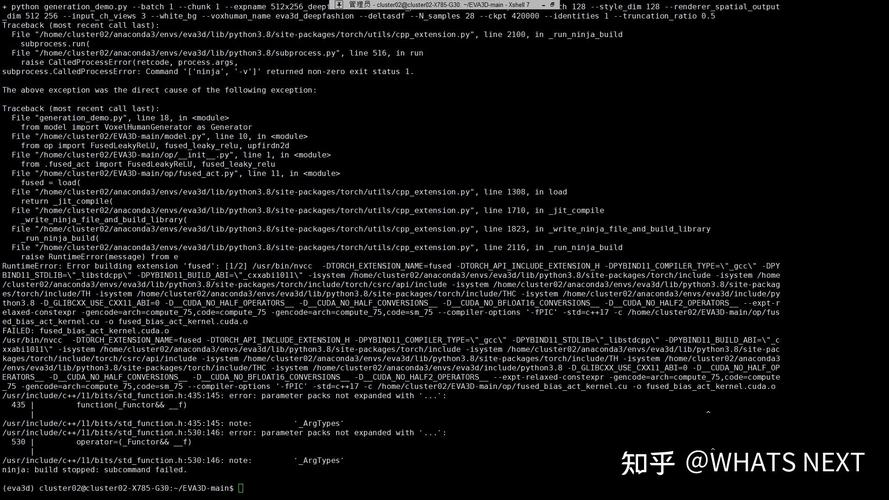
基础连接命令
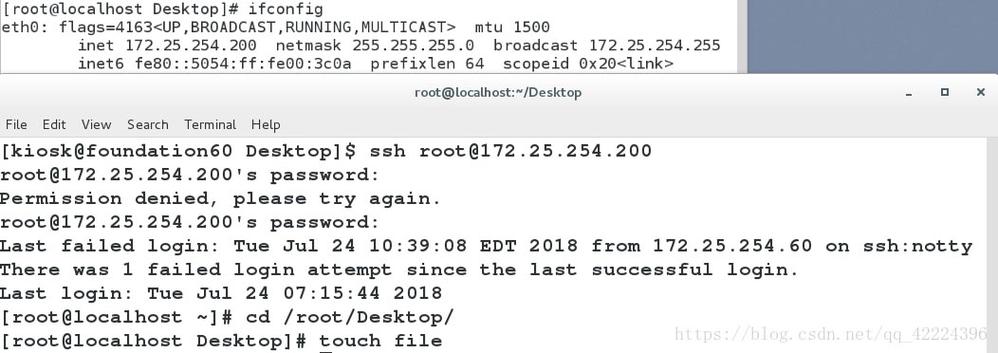
最基础的SSH连接命令格式为:ssh [用户名]@[服务器IP或域名],以root用户身份连接IP为192.168.1.100的服务器,命令为ssh root@192.168.1.100,首次连接时,系统会提示服务器的SSH密钥指纹(如SHA256:xxxxxxxx),输入yes确认后即可建立连接,若服务器使用默认的22端口,可省略端口号;若需指定非默认端口(如2222),则需通过-p参数添加,完整命令为ssh -p 2222 root@192.168.1.100。
常用参数详解
SSH命令支持丰富的参数,可根据需求灵活调整:
- 用户与认证:
-l username可指定用户名,与直接在前写用户名效果一致,例如ssh -l admin 192.168.1.100,若需使用密钥认证而非密码,可通过-i指定私钥文件路径,如ssh -i ~/.ssh/id_rsa root@192.168.1.100。 - 端口与连接控制:
-p port用于指定非标准端口,避免与默认端口冲突;-v(verbose模式)可输出详细的连接调试信息,排查网络或认证问题时常用;-C启用数据压缩,适合网络带宽较低的环境。 - 安全与超时设置:
-o StrictHostKeyChecking=no可跳过首次连接的密钥确认(生产环境不推荐);-o ConnectTimeout=10设置连接超时时间为10秒,避免长时间等待无响应服务器。
高级用法与场景示例
直接执行远程命令
无需交互式登录,直接在远程服务器上执行命令并返回结果,格式为ssh [用户]@[服务器] '[命令]',查看远程服务器的磁盘使用情况:ssh root@192.168.1.100 'df -h';或传输文件后执行确认:scp local.txt root@192.168.1.100:/tmp/ && ssh root@192.168.1.100 'ls -l /tmp/local.txt'。
配置文件简化连接
频繁连接同一服务器时,可通过SSH配置文件(~/.ssh/config)简化命令,为服务器添加别名server1如下:
Host server1
    HostName 192.168.1.100
    User root
    Port 2222
IdentityFile ~/.ssh/id_rsa_server1配置后,直接使用ssh server1即可连接,无需重复输入IP、端口等信息。
SSH隧道与端口转发
通过-L(本地转发)或-R(远程转发)建立安全隧道,将本地服务器的8080端口转发到远程服务器的80端口:ssh -L 8080:localhost:80 root@192.168.1.100,访问本地http://localhost:8080即相当于访问远程服务器的80端口。
批量操作多台服务器
结合Shell脚本可批量管理多台服务器,通过文本服务器列表(servers.txt)批量执行更新命令:
while read server; do
    ssh root@$server "apt update && apt upgrade -y"
done < servers.txt
常见问题与解决方案
连接超时或被拒绝
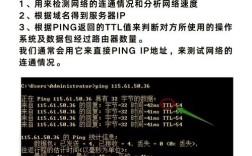
可能原因包括:服务器SSH服务未启动(需检查systemctl status sshd)、防火墙拦截(需开放22或自定义端口)、网络不通(需测试ping或telnet),解决方案:登录服务器控制台确认SSH服务状态,检查防火墙规则(如iptables -L或ufw status),确保网络可达。
密钥认证失败
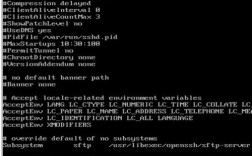
若使用密钥认证提示Permission denied (publickey),需检查:私钥文件权限是否为600(chmod 600 ~/.ssh/id_rsa)、远程服务器~/.ssh/authorized_keys是否包含正确公钥、服务器SSH配置是否允许密钥认证(检查/etc/ssh/sshd_config中PubkeyAuthentication yes)。
相关问答FAQs
Q1: 如何避免每次连接都输入密码?
A1: 可通过SSH密钥对实现免密登录,本地生成密钥对(ssh-keygen -t rsa),将公钥(~/.ssh/id_rsa.pub追加到远程服务器的~/.ssh/authorized_keys文件中(ssh-copy-id root@192.168.1.100可自动完成),并确保远程服务器~/.ssh目录权限为700,authorized_keys权限为600。
Q2: SSH连接时出现“Could not resolve hostname”错误怎么办?
A2: 该错误通常表示域名无法解析至IP地址,首先检查域名拼写是否正确,然后在本地使用nslookup [域名]或dig [域名]确认DNS解析是否正常,若本地解析正常,可能是远程服务器DNS配置问题,需登录服务器检查/etc/resolv.conf中的DNS服务器地址是否有效,或尝试使用IP地址连接替代域名。