在Windows操作系统中,DOS命令(也称为命令提示符或CMD命令)是一组通过文本界面与系统交互的指令,其中cd(Change Directory)是最基础且使用频率最高的命令之一。cd命令主要用于在文件系统中切换当前工作目录,用户通过它可以快速定位到目标文件夹,从而执行后续的文件操作(如复制、删除、运行程序等),本文将详细解析cd命令的功能、语法、使用场景及注意事项,并结合实例说明其操作逻辑。
cd命令的基本语法与功能
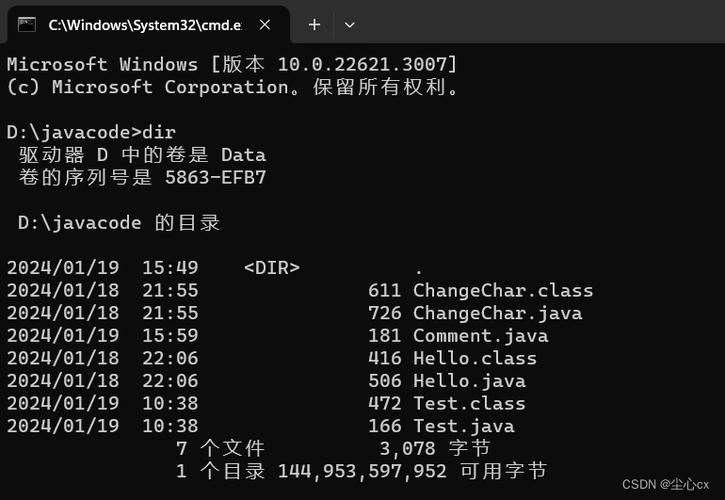
cd命令的核心功能是更改当前目录,其基本语法结构为:
cd [目标路径]目标路径可以是绝对路径或相对路径,绝对路径是从根目录(如C:\)开始的完整路径,而相对路径则是基于当前目录的路径(如..\Documents表示返回上一级目录后进入Documents文件夹),若不指定任何路径,直接输入cd并回车,系统会显示当前所在目录的完整路径。
cd命令的核心使用场景
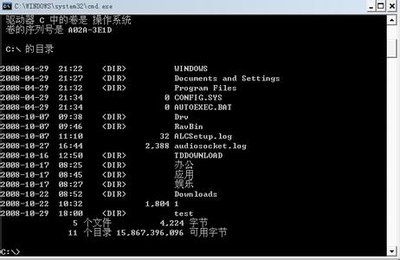
切换到绝对路径下的目录
当需要精确跳转到某个固定目录时,使用绝对路径是最直接的方式,要切换到D:\Projects\2023目录,只需输入:
cd D:\Projects\2023执行后,命令提示符的当前路径将更新为D:\Projects\2023,后续所有文件操作均基于此目录。
使用相对路径快速导航
相对路径适用于基于当前目录的快速跳转,常用符号包括:
- 表示当前目录(如
cd .\SubFolder等同于cd SubFolder)。 - 表示返回上一级目录(如
cd ..可从当前目录返回到父目录)。 ..\\:连续返回多级目录(如cd ..\..\返回两级父目录)。
当前目录为C:\Users\Alice,要进入C:\Users\Bob目录,可输入:
cd ..\Bob进入驱动器根目录
若需直接切换到某个驱动器的根目录(如D:\),只需输入驱动器字母加冒号:
d:此时当前路径将变为D:\,无需再使用cd \命令。

处理包含空格或特殊字符的路径
当目标路径包含空格(如C:\Program Files)时,需用引号将路径包裹起来:
cd "C:\Program Files"否则系统可能将空格后的内容识别为新的参数,导致路径无效。
cd命令的高级技巧与注意事项
使用/d参数跨驱动器切换目录
默认情况下,cd命令仅在当前驱动器内切换目录,若需同时切换驱动器和目录(如从C:\Users跳转到D:\Data),需添加/d参数:
cd /d D:\Data利用Tab键自动补全路径
在命令提示符中,输入部分路径后按Tab键可自动补全目录名称,避免手动输入错误,输入cd C:\Pro后按Tab,系统可能自动补全为cd C:\Program Files。
显示目录结构的tree命令
结合tree命令可可视化当前目录的层级结构。
tree /f其中/f参数会显示所有子目录和文件的完整路径。
常见错误及解决方法
- 错误提示“找不到指定的路径”:检查路径是否存在,或确认路径中是否有拼写错误(如大小写错误,Windows路径不区分大小写,但空格和特殊字符需注意)。
- 错误提示“拒绝访问”:可能是目标目录权限不足,需以管理员身份运行命令提示符。
- 路径过长问题:Windows路径长度限制为260字符,若超过此限制,可通过
\\?\前缀扩展(如cd "\\?\D:\Very\Long\Path")。
cd命令与其他命令的联动
cd命令常与其他命令结合使用,以实现复杂操作。
- 切换目录后执行程序:
cd C:\Tools && program.exe其中
&&表示前一条命令成功执行后,再运行后一条命令。 - 批量处理文件:
cd D:\Reports && for %f in (*.txt) do type "%f"此命令进入
D:\Reports目录后,逐个显示所有.txt。
cd命令在不同Windows版本中的差异
- Windows 10/11:支持
/d参数和路径自动补全,且可通过cmd /s或powershell替代命令提示符。 - 旧版Windows(如XP):部分高级功能(如长路径支持)可能受限,需通过注册表修改启用。
实际应用案例
以下是一个综合示例,演示如何通过cd命令导航并执行文件操作:
- 从当前目录
C:\Users切换到D:\Documents\Reports:cd /d D:\Documents\Reports - 查看当前目录下的
.xlsx文件:dir *.xlsx - 进入
Q3子目录并复制文件到Backup文件夹:cd Q3 && copy report.xlsx ..\Backup\
相关问答FAQs
问题1:为什么使用cd命令时提示“系统找不到指定的路径”?
解答:可能原因包括:①路径不存在或拼写错误(如大小写不一致,但Windows路径不区分大小写);②路径包含未转义的特殊字符(如&、等);③权限不足(如尝试访问系统受保护的目录),建议检查路径是否正确,并以管理员身份运行命令提示符。
问题2:如何通过cd命令快速返回用户主目录?
解答:在Windows中,用户主目录通常为C:\Users\当前用户名,可通过以下方式快速返回:
- 输入
cd %USERPROFILE%,%USERPROFILE%是系统环境变量,直接指向当前用户目录。 - 或输入
cd ..返回上一级目录,再通过cd 当前用户名进入主目录,若当前用户为Alice,可执行cd ..\Alice。