Windows远程桌面连接命令是Windows操作系统中一项强大的功能,它允许用户通过网络连接到另一台运行Windows操作系统的计算机,并像操作本地计算机一样操作远程计算机,这项功能在技术支持、远程办公、服务器管理等多种场景中都有广泛应用,除了通过图形界面的“远程桌面连接”程序进行连接外,用户还可以使用命令行工具来实现更灵活、高效的远程连接,尤其是在需要批量操作或自动化脚本的场景下。
在Windows系统中,与远程桌面连接相关的命令行工具主要是“mstsc”(Microsoft Terminal Services Client),通过命令提示符或PowerShell运行“mstsc”命令,可以快速启动远程桌面连接程序,并可以通过参数指定连接的各种属性,如目标计算机的IP地址或主机名、登录凭据、连接设置文件等,掌握这些命令参数的使用方法,能够大幅提升远程连接的效率和便捷性。
“mstsc”命令的基本语法非常简单,直接在命令提示符中输入“mstsc”即可打开远程桌面连接的图形界面窗口,但为了实现更高级的功能,通常会配合不同的参数使用,使用“mstsc /v:计算机名或IP地址”可以直接指定要连接的远程计算机,省去了在图形界面中手动输入地址的步骤,如果需要频繁连接到同一台远程计算机,使用命令参数可以快速建立连接,而无需每次都手动输入信息。
除了指定目标计算机外,“mstsc”命令还支持使用连接设置文件(.rdp文件)。.rdp文件是一个文本文件,包含了远程桌面连接的所有配置信息,如远程计算机地址、屏幕分辨率、颜色深度、是否启用驱动器重定向、是否启用剪贴板共享等,通过“mstsc /连接文件名.rdp”命令,可以快速加载这些预设配置,实现一键连接,对于需要管理多台远程计算机的用户,可以为每台计算机创建不同的.rdp文件,并通过命令行快速切换,极大提高了工作效率。
在安全性方面,“mstsc”命令也提供了一些参数来增强连接的安全性,使用“/admin”参数可以连接到远程计算机的会话0,通常用于管理远程服务器上的服务或应用程序,而不是用户交互式会话,还可以使用“/console”参数(在旧版Windows中)来实现类似功能,但在新版Windows中,“/admin”已取代“/console”,对于需要使用特定凭据进行连接的场景,可以使用“/u:用户名”和“/p:密码”参数来指定登录用户名和密码,但需要注意的是,以明文形式在命令行中输入密码可能会存在安全风险,建议在受信任的环境中使用,或者结合Windows凭据管理器来存储和管理密码。
为了更直观地展示“mstsc”命令的常用参数及其功能,以下表格列举了一些主要参数及其说明:
| 参数 | 说明 | 示例 |
|---|---|---|
| /v: | 指定要连接的远程计算机的名称或IP地址 | mstsc /v:192.168.1.100 |
| /admin | 连接到远程服务器的管理会话(会话0) | mstsc /v:server01 /admin |
| /u: | 指定登录远程计算机的用户名 | mstsc /v:192.168.1.100 /u:administrator |
| /p: | 指定登录远程计算机的密码 | mstsc /v:192.168.1.100 /u:admin /p:password123 |
| /d: | 指定要连接的域 | mstsc /v:192.168.1.100 /u:admin /d:mydomain |
| /w: | 指定远程桌面窗口的宽度(像素) | mstsc /v:192.168.1.100 /w:1280 |
| /h: | 指定远程桌面窗口的高度(像素) | mstsc /v:192.168.1.100 /h:720 |
| /public | 以公共模式启动远程桌面连接,不保存凭据或设置 | mstsc /v:192.168.1.100 /public |
| /span | 使远程桌面窗口跨越多个显示器 | mstsc /v:192.168.1.100 /span |
| /f | 以全屏模式启动远程桌面连接 | mstsc /v:192.168.1.100 /f |
| /edit | 打开指定的.rdp文件进行编辑 | mstsc /edit MyConnection.rdp |
| /migrate | 将旧版终端服务客户端设置迁移到新版远程桌面连接 | mstsc /migrate |
在实际使用中,用户可以根据具体需求组合使用这些参数,管理员可以通过“mstsc /v:server01 /admin /u:domain\admin /p:password /f”命令,以全屏模式、管理员身份快速连接到服务器,并进行管理操作,对于需要经常连接到不同远程计算机的用户,可以创建多个批处理文件(.bat),每个批处理文件包含不同参数的“mstsc”命令,通过双击批处理文件即可快速建立连接,避免了重复输入的麻烦。
在PowerShell中也可以使用“mstsc”命令,并且PowerShell提供了更强大的脚本处理能力,用户可以将“mstsc”命令嵌入到PowerShell脚本中,结合循环、条件判断等语句,实现远程连接的自动化,可以编写一个脚本,依次连接到多台服务器,执行特定的命令或检查系统状态,然后将结果输出到日志文件中,这对于批量管理和运维工作非常有帮助。
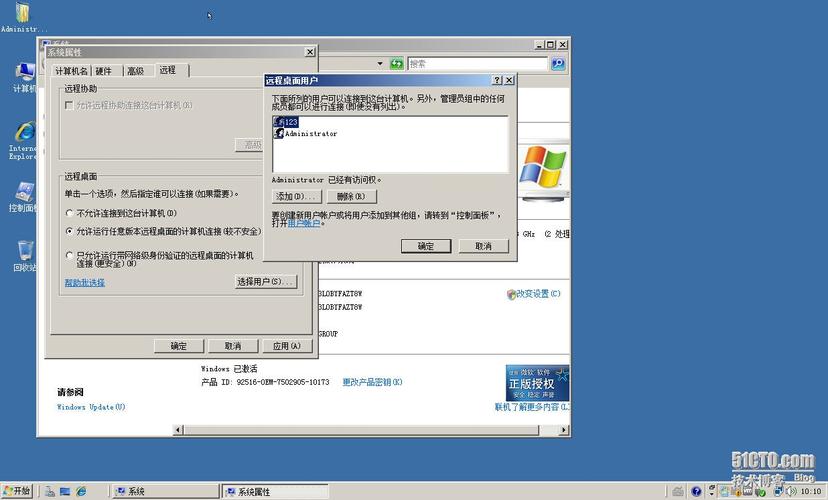
需要注意的是,使用远程桌面连接功能时,目标计算机必须已启用远程桌面服务,并且网络连接正常,在Windows家庭版中,远程桌面功能默认不可用,需要升级到专业版或企业版才能使用,在安全网络环境下使用远程桌面时,建议启用网络级身份验证,并在目标计算机上配置防火墙规则,只允许来自可信IP地址的连接请求,以降低安全风险。
“mstsc”命令作为Windows远程桌面连接的命令行工具,通过丰富的参数支持,为用户提供了灵活、高效的远程连接方式,无论是快速连接到指定计算机、加载预设配置,还是实现批量自动化操作,“mstsc”命令都能发挥重要作用,熟练掌握这些命令参数的使用方法,能够帮助用户更好地利用远程桌面功能,提升工作效率和管理能力。
相关问答FAQs
问题1:为什么在使用“mstsc /u:用户名 /p:密码”命令时,提示“凭据不正确”?
解答:出现“凭据不正确”的提示可能有多种原因,请确认输入的用户名和密码是否正确,包括大小写是否敏感,检查用户名是否包含正确的域名信息,domain\username”或“username@domain”,如果目标计算机加入了域,而用户名未指定域名,可能会导致认证失败,确保目标计算机已启用远程桌面服务,并且该用户账户具有远程登录的权限,还可以尝试在远程计算机的“本地安全策略”中检查“用户权限分配”下的“通过远程桌面服务登录”项,确认用户是否被包含在内,如果问题仍然存在,可以尝试使用“/v:计算机名 /u:用户名 /p:密码 /console”参数(适用于旧版系统)或“/admin”参数(新版系统),确保连接到正确的会话。
问题2:如何通过命令行创建一个包含特定设置的.rdp文件,然后使用“mstsc”命令连接?
解答:创建.rdp文件可以通过文本编辑器手动编写,也可以使用命令行工具自动化生成,手动创建时,用记事本新建一个文本文件,输入远程桌面连接的配置参数,screen mode id:i:2”“desktopwidth:i:1920”“desktopheight:i:1080”“username:s:admin”等,然后将文件扩展名改为“.rdp”,通过命令行创建时,可以使用PowerShell的Set-Content或Out-File cmdlet,在PowerShell中运行以下命令可以创建一个基本的.rdp文件:$rdpContent = "full address:s:192.168.1.100nusername:s:admin"; $rdpContent | Out-File -FilePath "C:\Connections\Server01.rdp" -Encoding ASCII`,创建完成后,使用“mstsc C:\Connections\Server01.rdp”命令即可加载该配置文件并建立连接。.rdp文件的参数可以在微软官方文档中找到完整的列表,用户可以根据需求自定义各项设置。