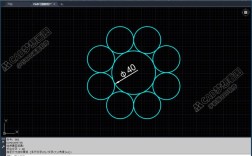
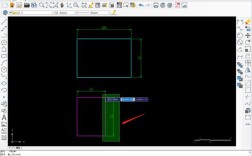
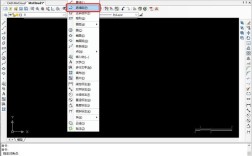
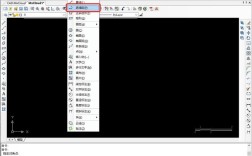
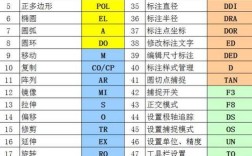
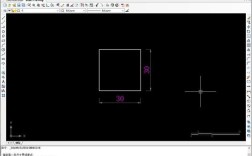
CAD的缩放命令是“SCALE”,该命令用于按比例放大或缩小选定的对象,同时保持对象的形状和相对比例不变,是CAD绘图中最常用的修改工具之一,通过缩放命令,用户可以快速调整图形的大小以适应不同的设计需求,例如将小尺寸零件放大查看细节,或将大型布局缩小以符合图纸比例,缩放命令的操作核心在于指定“基点”和“比例因子”,基点是对象缩放时的固定参考点,比例因子则决定了缩放的程度——大于1的值表示放大,小于1且大于0的值表示缩小,输入负值则会产生镜像效果。

(图片来源网络,侵删)
缩放命令的基本操作步骤
- 启动命令:在CAD中,用户可通过多种方式启动缩放命令,包括在命令行输入“SCALE”或快捷键“SC”,或在“修改”工具栏中点击缩放图标。
- 选择对象:启动命令后,系统提示“选择对象”,用户需框选或点选需要缩放的图形,按回车键确认选择。
- 指定基点:基点是缩放操作的参考中心点,例如缩放一个矩形时,若以左下角为基点,缩放后该点位置不变,其他点以该点为中心进行缩放,基点的选择直接影响缩放后对象的位置,需根据设计需求合理确定。
- 输入比例因子:系统提示“指定比例因子”,用户可直接输入数值(如“2”表示放大2倍,“0.5”表示缩小为原来的一半),或选择“参照(R)”选项,通过参照长度和新长度来计算比例因子,适用于需要精确匹配实际尺寸的场景。
缩放命令的选项详解
- 比例因子(Scale Factor):直接输入数值是最常用的方式,例如输入“1.5”可将对象放大至原尺寸的1.5倍。
- 参照(Reference):当需要根据已知尺寸缩放对象时,可选择此选项,一条线段当前长度为100,需将其缩放至150,可选择“参照”,依次指定原长度为100,新长度为150,系统自动计算比例因子为1.5。
- 复制(Copy):在缩放对象的同时保留原对象,需在命令行输入“C”或选择“复制”选项,缩放一个圆形并保留原圆,可快速生成同心圆。
缩放命令的实际应用场景
- 建筑图纸调整:在绘制建筑平面图时,若需将整个布局按1:50比例缩小输出,可使用缩放命令,以图纸原点为基点,输入比例因子“0.02”(即1/50),快速完成尺寸调整。
- 机械零件设计:对于小型零件(如螺丝),为清晰展示螺纹细节,可局部放大视图,使用缩放命令时,以零件中心为基点,输入比例因子“5”,即可放大5倍而不改变零件的实际尺寸标注。
- 图形布局优化:在复杂装配图中,若某个部件过大导致布局拥挤,可单独选中该部件,以插入点为基点,输入比例因子“0.8”,适当缩小其尺寸以适应整体图纸。
缩放命令的注意事项
- 基点选择的重要性:错误的基点会导致对象位置偏移,缩放一个以原点为中心的图形时,若基点误选为图形边缘,缩放后图形会远离原点,影响整体布局。
- 比例因子的符号:输入负比例因子(如“-1”)会以基点为中心镜像对象,例如缩放一个三角形时,相当于将其旋转180度。
- 对象属性影响:缩放命令仅改变对象的几何尺寸,不影响其图层、颜色等属性,但若对象包含块(Block),缩放块时需注意是否需要分解块后再操作,以避免块内对象比例异常。
缩放命令与其他修改命令的对比
| 命令名称 | 功能特点 | 与缩放命令的区别 |
|---|---|---|
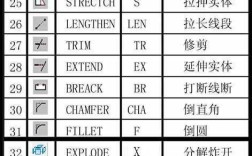
| 拉伸(STRETCH) | 移动对象的选定部分,改变形状 | 拉伸命令会改变对象的几何形状,而缩放命令保持形状不变 |
| 比例缩放(SCALE) | 等比例调整对象大小 | 缩放命令保持对象各方向比例一致,而拉伸命令可单方向变形 |
| 放大(ZOOM) | 仅改变视图显示大小,不修改对象实际尺寸 | ZOOM是视图操作,不改变图形数据;SCALE是对象修改,永久改变尺寸 |
相关问答FAQs
Q1:缩放对象后,为什么尺寸标注没有同步变化?
A:若尺寸标注未随对象缩放而更新,可能是因为标注样式设置为“关联”模式,检查标注样式管理器中的“主单位”选项卡,确保“测量比例因子”为1,或在缩放对象后使用“标注更新”命令(DIMREGEN)刷新标注,若标注被分解为单独对象,需重新关联标注与几何图形。
Q2:如何将对象缩放至指定尺寸,例如将一条长200的线段缩放至300?
A:使用缩放命令的“参照”选项,操作步骤如下:①输入“SCALE”命令并选择线段;②指定基点(如线段一端);③在命令行输入“R”选择参照;④提示“指定参照长度”时,输入“200”或捕捉线段两端点;⑤提示“指定新长度”时,输入“300”,系统自动计算比例因子1.5并完成缩放。

(图片来源网络,侵删)