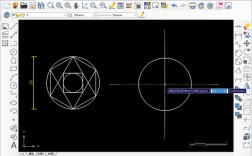
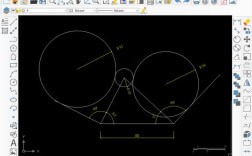
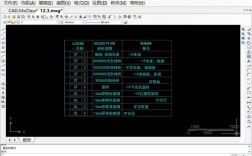
在CAD软件中,旋转命令是图形编辑中最常用的功能之一,通过快捷键操作可以大幅提升绘图效率,旋转命令的核心功能是将选定对象围绕指定基点进行角度调整,广泛应用于机械设计、建筑布局、工业制图等多个领域,掌握旋转快捷键及其使用技巧,不仅能减少鼠标操作步骤,还能确保旋转精度,尤其在处理复杂图形时优势显著。

旋转命令的基本操作与快捷键
CAD中旋转命令的默认快捷键为RO,全称为ROTATE,执行旋转命令的完整流程如下:首先输入快捷键RO并按回车键,或在命令行直接输入ROTATE;接着通过鼠标框选或点选需要旋转的对象,按回车键确认选择;然后指定旋转基点(即旋转的中心点,可通过鼠标点击或输入坐标确定);最后输入旋转角度或通过拖动鼠标动态调整角度,若输入正角度,对象将逆时针旋转;输入负角度则顺时针旋转,将一条水平线逆时针旋转90度,只需在指定基点后输入90并回车即可。
旋转命令的进阶选项与参数设置
除了基本的角度旋转,CAD的旋转命令还提供多种实用选项,以满足不同场景需求。
- 参照(Reference)旋转:当需要将对象旋转至特定角度而非固定角度值时,可使用参照选项,操作流程为:执行
RO命令后选择对象,指定基点,然后在命令行输入R(代表Reference),先后输入参照角度(如当前对象与水平线的夹角)和新角度(目标角度),将一条倾斜线旋转至水平状态,可设置参照角度为当前倾斜角度,新角度为0。 - 复制(Copy)旋转:若希望在旋转的同时保留原对象,可在指定基点前输入
C(代表Copy),此功能常用于创建环形阵列或对称图形,例如旋转复制一个螺栓孔,可快速生成多个均匀分布的孔位。 - 动态旋转:在指定基点后,按住鼠标左键拖动,可实时预览旋转效果,松开鼠标确认角度,这种方式适用于直观调整位置的场景,但精度较低,需结合输入角度值使用。
不同版本CAD中的旋转快捷键差异
虽然主流CAD版本(如AutoCAD、中望CAD、浩辰CAD等)均支持RO作为旋转快捷键,但部分早期版本或特殊插件可能存在差异,AutoCAD 2004及以前版本需通过工具栏或菜单栏调用旋转命令,而后续版本统一支持快捷键,CAD的快捷键可通过OPTIONS命令中的“配置文件”选项卡进行自定义,例如可将旋转快捷键修改为R(需确保未被其他命令占用),但建议保留默认设置以兼容协作文件。
旋转命令的实用技巧与注意事项
- 基点选择的重要性:旋转基点的选择直接影响旋转结果,旋转矩形时,若以中心为基点,矩形将围绕中心旋转;若以角点为基点,则围绕角点旋转,建议使用对象捕捉功能(如中点、端点捕捉)确保基点精度。
- 角度输入的灵活性:除直接输入角度值外,还可通过两点确定角度,指定基点后,依次点击两点,系统会自动计算两点连线与基点的夹角作为旋转角度。
- 对象旋转后的属性保留:旋转操作不会改变对象的图层、线型、颜色等属性,但若对象包含块(Block)或外部参照(Xref),旋转可能影响其内部子对象的显示,需通过块编辑器调整。
- 3D空间中的旋转:在三维建模中,旋转命令需结合
ROTATE3D或3DROTATE(快捷键3RO),可指定旋转轴(如X轴、Y轴、Z轴或自定义轴),实现空间旋转。
旋转命令常见问题与解决方案
- 旋转后对象位置偏移:通常由基点选择错误导致,需重新执行命令,确保基点准确捕捉到目标位置。
- 角度输入无效:检查是否误输入非数字字符,或当前单位设置(如十进制、度/分/秒)与输入角度格式不匹配,可通过
UNITS命令调整单位格式。
相关操作与快捷键对比
为提升效率,可将旋转命令与其他编辑命令结合使用,先使用AL(对齐)命令调整对象方向,再通过RO微调角度;或结合SC(缩放)命令,在旋转的同时调整对象大小,以下为常用编辑快捷键对比表:

| 操作类型 | 快捷键 | 功能描述 |
|---|---|---|
| 旋转 | RO | 围绕基点旋转对象 |
| 缩放 | SC | 按比例缩放对象 |
| 镜像 | MI | 创建对象的对称副本 |
| 对齐 | AL | 同时移动、旋转、缩放对象至目标位置 |
相关问答FAQs
Q1: 如何将CAD中的多个对象一次性旋转相同角度?
A1: 可使用“基点”选项实现批量旋转,操作步骤如下:执行RO命令后,选择所有需旋转的对象,按回车键;指定任意一个对象的基点(如圆心或端点);输入旋转角度值后,命令行提示“指定旋转角度或[复制(C)/参照(R)]”,此时输入C并回车,即可保留原对象并生成旋转副本;若无需保留副本,直接输入角度值即可,若多个对象需围绕同一基点旋转,可在选择对象后,使用“选择对象”中的“交叉窗口”或“圈交”模式全选,再统一指定基点和角度。
Q2: CAD旋转命令中“参照”选项和“复制”选项能否同时使用?
A2: 可以,参照选项(R)用于基于对象当前角度或指定参照线确定旋转角度,复制选项(C)用于保留原对象,两者结合可实现“参照复制旋转”,将一个倾斜的矩形旋转至与另一条直线平行,同时保留原矩形:执行RO命令,选择矩形,指定基点,输入R进入参照模式,依次选择矩形上两点确定当前参照角度,再选择目标直线上两点确定新角度,最后输入C生成旋转副本,需注意操作顺序:先指定基点,再选择参照模式,最后启用复制选项,否则命令行会提示“未知选项”。