在Windows 10操作系统中,休眠功能是一种将系统状态保存到硬盘后关闭电源的节能模式,与睡眠模式不同,休眠会完全断电,再次启动时能快速恢复到休眠前的状态,但有时用户可能需要关闭休眠功能,例如为了节省硬盘空间(休眠文件大小通常与内存容量相当)或避免误触休眠导致工作中断,以下是关闭Windows 10休眠功能的详细方法,包括命令行操作、注意事项及常见问题解答。

(图片来源网络,侵删)
关闭休眠功能的命令行操作
关闭休眠功能主要通过命令提示符(CMD)或PowerShell执行特定命令实现,以下是具体步骤:
使用命令提示符(CMD)
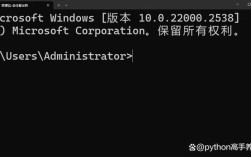
- 以管理员身份运行CMD:在开始菜单搜索“cmd”,右键点击“命令提示符”,选择“以管理员身份运行”。
- 执行关闭命令:在命令提示符窗口中输入以下命令并按回车:
powercfg -h off
该命令会禁用休眠功能,同时删除系统盘根目录下的
hiberfil.sys文件(休眠文件)。 - 验证结果:输入
powercfg /a查看当前系统支持的电源状态,若“休眠”选项显示“不可用”,则表示关闭成功。
使用PowerShell
- 以管理员身份运行PowerShell:在开始菜单搜索“PowerShell”,右键点击“Windows PowerShell”,选择“以管理员身份运行”。
- 执行关闭命令:输入以下命令并回车:
powercfg -h off
命令效果与CMD中的操作一致,同样会禁用休眠并删除休眠文件。
通过注册表编辑器(可选)
对于高级用户,还可通过修改注册表关闭休眠功能:

(图片来源网络,侵删)
- 按
Win+R打开“运行”对话框,输入regedit并回车,打开注册表编辑器。 - 依次展开路径:
HKEY_LOCAL_MACHINE\SYSTEM\CurrentControlSet\Control\Power。 - 在右侧找到
HibernateEnabled(若不存在,可右键新建DWORD值(32位)),将其值修改为0。 - 重启系统使设置生效。
注意:注册表操作有一定风险,建议修改前备份注册表。
关闭休眠功能的注意事项
- 空间释放:关闭休眠后,
hiberfil.sys文件会被删除,可释放与内存容量相等的磁盘空间(例如16GB内存可释放约16GB空间)。 - 快速启动影响:Windows 10的“快速启动”功能默认依赖休眠文件(快速启动实质是休眠的简化版),关闭休眠后,快速启动也会被禁用,系统完全关机并重启时速度可能稍慢。
- 恢复方法:若需重新启用休眠,只需在管理员权限的CMD或PowerShell中执行
powercfg -h on即可。 - 适用场景:关闭休眠适合内存较大(如16GB以上)且不常使用移动设备的用户,或需要最大化磁盘空间的用户;对于笔记本用户,若依赖电池续航,建议保留休眠功能。
相关问答FAQs
Q1:关闭休眠后,系统无法进入“休眠”状态,但“睡眠”功能会受影响吗?
A:不会,休眠(Hibernate)和睡眠(Sleep)是两个独立功能,睡眠模式将数据保存在内存中,功耗极低,关闭休眠不会影响睡眠功能,您仍可通过按电源键或关闭盖子(在电源设置中配置)进入睡眠状态。
Q2:如何确认休眠文件已被删除?删除后能否手动恢复?
A:休眠文件hiberfil.sys默认位于系统盘(如C盘)根目录,关闭休眠后该文件会自动删除,若需手动恢复,只需重新执行powercfg -h on命令,系统会自动重新生成休眠文件,若文件未删除,可能是权限不足或命令未成功执行,建议以管理员身份重试。