命令位置
你可以在以下位置找到“移动”命令:
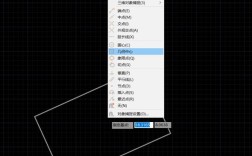
(图片来源网络,侵删)
-
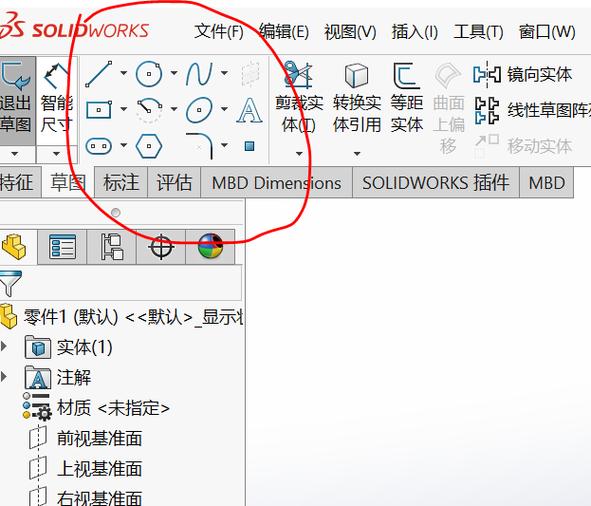
装配体工具栏 (Assembly Toolbar):
- 这是最常用的位置,确保你当前打开的是一个装配体文件(
.sldasm)。 - 在装配体工具栏上,找到并点击 “移动零部件” (Move Component) 图标,它通常是一个带有四个方向箭头的方块。
- 这是最常用的位置,确保你当前打开的是一个装配体文件(
-
右键菜单:
- 在特征设计树中的任意一个零部件上点击鼠标右键。
- 在弹出的菜单中选择 “移动” (Move)。
-
顶部菜单栏:
- 点击顶部菜单栏的 “工具” (Tools)。
- 选择 “零部件” (Component) -> “移动” (Move)。
命令详解与操作
当你点击“移动零部件”后,会弹出 “移动零部件” PropertyManager (属性管理器),这里提供了几种不同的移动和旋转方式。

(图片来源网络,侵删)
自由拖动
这是最直观、最常用的方式。
-
操作方法:
- 在 PropertyManager 中,确保 “自由拖动” (Free Drag) 选项被选中。
- 直接在图形区域中单击并按住你想要移动的零部件。
- 拖动鼠标,零部件会随着你的鼠标移动而移动。
- 松开鼠标,零部件就会停留在新的位置。
-
特点:
- 无约束移动: 零部件可以沿着任何方向移动,不受任何装配关系(如重合、同轴等)的限制。
- 临时性: 这种移动是临时的,它主要用于查看、检查干涉或辅助装配,当你关闭装配体或进行“重建”后,零部件会自动返回到其由装配关系定义的理论位置。
- 应用场景:
- 快速检查两个零件是否会发生碰撞。
- 将一个零件临时移开,以便操作其后面的零件。
- 在添加装配关系前,大致摆放零件的位置。
约束拖动
这种方式允许你在保持现有装配关系的前提下,移动零部件。
(图片来源网络,侵删)
-
操作方法:
- 在 PropertyManager 中,选择 “约束拖动” (Drag Along Entity)。
- 你需要选择一个几何实体作为移动的路径或方向。
- 选择一条边线,零部件就会沿着这条边线移动。
- 选择一个平面,零部件就会在这个平面内移动。
- 选择一个轴或基准轴,零部件就会沿着这个轴的方向移动。
- 然后像“自由拖动”一样,单击并拖动零部件。
-
特点:
- 受约束移动: 零部件的移动方向被你选择的几何实体所限制。
- 保持关系: 移动过程中,原有的装配关系(如同轴、重合)依然有效。
- 应用场景:
- 在一个已经装配好的机构中,模拟一个零件沿着导轨滑动。
- 调整一个被“同轴”约束的螺栓,使其在螺母内轴向移动。
旋转
这个选项专门用于旋转零部件。
-
操作方法:
- 在 PropertyManager 中,选择 “旋转” (Rotate)。
- 你需要选择一个旋转轴,你可以:
- 选择一条直线或边线作为旋转轴。
- 选择一个圆柱面或圆锥面,其轴线将作为旋转轴。
- 选择一个顶点或点,然后选择另一个点或边线来定义旋转方向。
- 定义好旋转轴后,单击并拖动零部件,它就会围绕你定义的轴进行旋转。
-
特点与应用场景:
- 精确调整: 用于调整零部件的朝向。
- 检查干涉: 旋转一个零件,检查它在不同角度下是否与其他零件干涉。
- 临时性: 和“自由拖动”一样,这也是一种临时操作,不会改变最终的装配位置。
三重轴
这是 SolidWorks 2025 及更新版本中引入的更强大的移动工具。
-
操作方法:
- 在 PropertyManager 中,选择 “三重轴” (Triad)。
- 图形区域中会出现一个带有 XYZ 三个方向箭头和圆弧的三重轴控制器。
- 移动:
- 将鼠标悬停在某个箭头上,该箭头会高亮,此时拖动,零部件会沿着该箭头方向移动。
- 将鼠标悬停在两个箭头之间的平面上,该平面会高亮,此时拖动,零部件会在这个平面内移动。
- 旋转:
- 将鼠标悬停在某个圆弧上,该圆弧会高亮,此时拖动,零部件会围绕与该圆弧垂直的轴旋转。
- 重新定位三重轴:
- 你可以直接拖动三重轴的中心球,将整个控制器移动到你想要的位置和方向,然后再进行移动或旋转操作,这为精确移动提供了极大的灵活性。
-
特点与应用场景:
- 直观且精确: 集成了移动和旋转功能,非常直观。
- 自定义坐标系: 通过移动三重轴,可以定义一个临时的、非全局的坐标系来进行操作。
- 高级应用: 在进行复杂的装配调整或动画制作时非常有用。
重要概念:临时移动 vs. 固定位置
这是一个非常关键的区别,很多初学者会混淆。
| 特性 | 临时移动 (通过“移动零部件”命令) | 固定位置 (通过“固定”命令) |
|---|---|---|
| 目的 | 查看、检查、辅助装配 | 定义零件在装配体中的基准位置 |
| 操作 | 使用 移动零部件 命令拖动 |
在零件上右键 -> 固定 |
| 对装配关系的影响 | 忽略所有装配关系,可以自由移动 | 完全遵循所有装配关系 |
| 持久性 | 临时的,关闭文件或重建后,零件返回原位。 | 永久的,除非手动“浮动”或更改关系,否则位置不变。 |
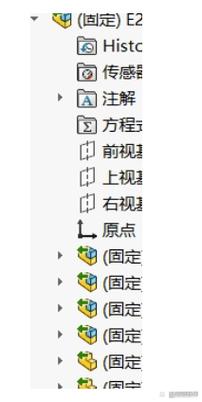
| 状态指示 | 移动时,零件在图形区域显示为透明。 | 被固定的零件在特征树中会有一个图钉图标。 |
- 移动零部件 = “我只是想把这个零件拿过来看看,待会儿还要放回去。”
- 固定零部件 = “这个零件是我的装配基准,它就待在这里不动了。”
实用技巧与注意事项
- 移动多个零件: 按住
Ctrl键,在图形区域或特征树中依次点击多个零件,然后使用“移动零部件”命令,就可以同时移动它们。 - 移动子装配体: 你可以像移动单个零件一样移动一个完整的子装配体,如果子装配体内部是“刚性”连接,它会作为一个整体移动。
- 移动后无法返回? 如果你移动零件后,发现它没有回到原位,可能是因为你无意中改变了装配关系,检查一下特征树中的配合关系,或者按一下
Ctrl+Q强制重建模型。 - 与“配合”命令的区别:
移动零部件是临时、非破坏性的查看工具,而配合命令是永久、定义性的装配工具,它决定了零件的最终位置和运动关系。
希望这份详细的指南能帮助你完全掌握 SolidWorks 的移动命令!