路由器网关配置是网络管理中的核心操作,它决定了数据包在不同网络间的转发路径,直接影响网络的连通性和效率,网关作为连接不同网络的“桥梁”,其配置的正确性至关重要,本文将详细介绍路由器网关配置的常用命令、操作步骤及注意事项,并结合实例说明,帮助读者全面掌握这一技能。
网关的基本概念与作用
网关(Gateway)在网络中扮演着“翻译官”的角色,它是一个网络到另一个网络的访问点,当数据包的目标IP地址不在当前网络时,设备会将数据包发送给网关,由网关负责将其转发到目标网络,在路由器中,网关通常指默认网关(Default Gateway),即设备在没有明确路由表条目时,将数据包发送的下一跳地址,正确配置网关确保了跨网络通信的顺利进行,是企业网络、家庭网络乃至互联网接入的基础。
路由器网关配置前的准备工作
在进行网关配置前,需确保以下准备工作已完成:
- 物理连接:确保计算机通过Console线或网线与路由器正确连接,Console线适用于初始配置,网线适用于已配置网络的管理访问。
- 访问权限:获取路由器的管理账号和密码,部分路由器首次登录需使用默认凭据(如admin/admin)。
- 网络规划:明确路由器的LAN口IP地址、子网掩码以及需要配置的网关地址,避免IP冲突。
- 工具准备:准备终端软件(如SecureCRT、PuTTY)或路由器Web管理界面,命令行配置更灵活,Web界面更直观。
命令行模式下的网关配置
进入配置模式
不同品牌的路由器进入配置模式的命令略有差异,以Cisco和华为为例:
- Cisco路由器:
enable          // 进入特权模式
configure terminal  // 进入全局配置模式
- 华为路由器:
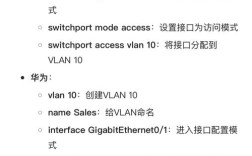
system-view // 进入系统视图
配置接口IP地址
网关通常与路由器的某个接口(如LAN口或WAN口)绑定,需先配置接口IP地址,以Cisco路由器配置GigabitEthernet0/0接口为例:
interface GigabitEthernet0/0
 ip address 192.168.1.1 255.255.255.0  // 设置IP和子网掩码
 no shutdown                          // 启用接口
 exit
华为路由器配置GigabitEthernet0/0/0接口:
interface GigabitEthernet0/0/0
 ip address 192.168.1.1 255.255.255.0
 undo shutdown
 quit
配置默认网关
默认网关是路由器作为其他网络设备网关时的地址,通常与接口IP地址一致,在Cisco路由器中,默认网关通过ip default-gateway命令配置:
ip default-gateway 192.168.1.1 // 设置默认网关
华为路由器中,默认网关通过ip route-static 0.0.0.0 0.0.0.0命令配置,表示所有未知网段流量通过该网关转发:
ip route-static 0.0.0.0 0.0.0.0 192.168.1.1
配置静态路由(可选)
若需访问特定网段,可配置静态路由,让路由器将目标网段0.0.0/24的流量通过168.1.2转发:
- Cisco:
ip route 10.0.0.0 255.255.255.0 192.168.1.2
- 华为:
ip route-static 10.0.0.0 24 192.168.1.2
保存配置
配置完成后,需保存配置以防重启丢失:
- Cisco:
end
write memory
- 华为:
quit
save
Web界面下的网关配置
对于不熟悉命令行的用户,可通过Web界面配置网关:
- 登录管理界面:在浏览器输入路由器管理IP(如192.168.1.1),输入账号密码登录。
- 找到LAN设置:在“网络设置”或“LAN配置”中,设置IP地址和子网掩码,该地址即为网关地址。
- 配置默认路由:在“静态路由”或“路由设置”中,添加默认路由条目(目标:0.0.0.0,子网掩码:0.0.0.0,下一跳:网关IP)。
- 保存并重启:点击“保存”按钮,部分路由器需重启生效。
配置验证与故障排查
配置完成后,需验证网关是否生效:
- Ping测试:在连接路由器的设备上执行
ping 192.168.1.1,检查与网关的连通性。 - Traceroute测试:执行
tracert 目标IP(Windows)或traceroute 目标IP(Linux),查看数据包是否经过网关。 - 查看路由表:
- Cisco:
show ip route,查看是否有S*(默认路由)条目。 - 华为:
display ip routing-table,检查目标为0.0.0/0的路由。
- Cisco:
- 常见问题:
- 无法访问网关:检查IP地址、子网掩码是否正确,接口是否启用。
- 跨网络不通:检查默认网关配置,防火墙是否阻止流量。
- IP冲突:通过
arp -a(Windows)或arp -a(Linux)查看ARP表,确认是否有重复IP。
不同品牌路由器的命令差异
不同品牌路由器的命令存在差异,以下为常见品牌的配置对比:
| 功能 | Cisco路由器 | 华为路由器 | H3C路由器 |
|---|---|---|---|
| 进入全局配置 | configure terminal |
system-view |
system-view |
| 配置接口IP | ip address 192.168.1.1 24 |
ip address 192.168.1.1 24 |
ip address 192.168.1.1 24 |
| 配置默认网关 | ip default-gateway 192.168.1.1 |
ip route-static 0.0.0.0 0 192.168.1.1 |
ip route-static 0.0.0.0 0 192.168.1.1 |
| 保存配置 | write memory |
save |
save |
安全注意事项
- 修改默认密码:首次配置后,需修改路由器默认登录密码,防止未授权访问。
- 启用加密:优先使用SSH替代Telnet进行远程管理,避免密码明文传输。
- 限制访问IP:在Web界面中设置仅允许特定IP地址访问管理界面。
- 定期更新固件:及时更新路由器固件,修复安全漏洞。
相关问答FAQs
问题1:为什么配置了网关后,设备仍无法访问外网?
解答:可能原因包括:① 网关IP配置错误,需检查设备与网关是否在同一网段;② 路由器未正确配置到上级网络的出口路由(如运营商网关);③ 防火墙或安全策略阻止了流量,可通过ping网关、上级网关及tracert排查故障点。
问题2:如何删除已配置的默认网关?
解答:不同品牌路由器删除命令不同:① Cisco路由器:在全局配置模式下执行no ip default-gateway 192.168.1.1;② 华为路由器:执行undo ip route-static 0.0.0.0 0 192.168.1.1;③ Web界面中找到默认路由条目,直接删除并保存即可,删除后,设备将无法访问未知网段,需谨慎操作。