按键精灵找图命令是其自动化脚本编写中核心的功能之一,主要用于在屏幕指定区域内查找特定图像的位置,从而实现基于图像识别的操作流程,这一功能极大地扩展了按键精灵的应用场景,使其能够应对更复杂的自动化任务,如游戏自动化操作、软件界面辅助、数据采集等,要熟练掌握按键精灵找图命令,需要从其基本语法、参数配置、返回值处理以及常见问题解决等多个维度进行深入理解。

按键精灵的找图命令主要通过Plugin.Bkgnd.FindPic函数来实现,该函数通过遍历屏幕或指定区域的像素点,与目标图像的特征进行比对,从而确定图像是否存在及其具体坐标,其基本语法结构为Plugin.Bkgnd.FindPic(x1, y1, x2, y2, "图片路径", 取色相似度, transcolor, dir, count),其中各个参数都承载着特定的功能,共同决定了找图过程的精确度和效率。x1, y1和x2, y2分别定义了查找区域的左上角和右下角坐标,若不指定则默认为整个屏幕,合理设置查找区域是优化找图性能的关键,尤其是在高分辨率屏幕或复杂界面中,缩小查找范围可以显著减少计算量,提高响应速度。
“图片路径”参数指向待查找的图像文件,支持常见的图片格式如bmp、jpg、png等,需要注意的是,用于找图的源图像应尽可能清晰,避免模糊、变形或包含过多动态变化元素,这有助于提高匹配的准确性。“取色相似度”是一个介于0到1之间的浮点数,用于衡量图像匹配的严格程度,数值越接近1表示要求越严格,通常建议设置在0.8到0.9之间,以兼顾准确性和容错能力。“transcolor”参数用于指定图像中的透明色,在处理包含透明背景的图片时尤为重要,可以避免因背景色差异导致的匹配失败。“dir”参数控制查找方向,包括从左到右、从上到下、从中间向四周等多种模式,不同的查找方向可能影响找到目标图像的速度,尤其是在目标可能出现在多个位置时。“count”参数则用于设定查找次数,可以实现循环查找或等待图像出现的效果。
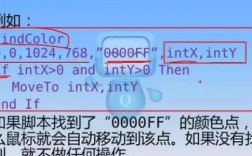
除了基本的找图功能,按键精灵还提供了相关的辅助命令来完善图像识别流程。Plugin.Bkgnd.GetPic可以用于截取屏幕指定区域的图像并保存,便于制作找图所需的素材;Plugin.Bkgnd.CmpPic则用于直接比较两个图像文件是否相同,可用于验证界面状态,在实际应用中,找图命令的返回值处理至关重要,当查找成功时,Plugin.Bkgnd.FindPic函数会返回目标图像左上角的x和y坐标,可以通过变量接收这些值,并结合MoveTo、LeftClick等鼠标命令实现点击操作;若查找失败,函数通常会返回特定的错误码或空值,需要通过条件判断语句(如If语句)来处理异常情况,避免脚本因找不到目标而中断。
为了更直观地理解找图命令的参数配置,以下是一个常用参数设置的示例表格:

| 参数名称 | 示例值 | 说明 |
|---|---|---|
| x1, y1 | 0, 0 | 查找区域左上角坐标,此处为屏幕左上角 |
| x2, y2 | 1920, 1080 | 查找区域右下角坐标,此处为屏幕右下角(假设1920x1080分辨率) |
| "图片路径" | "button.bmp" | 待查找的图片文件路径,需确保脚本可访问 |
| 取色相似度 | 85 | 匹配相似度,85%的颜色相同即视为匹配 |
| transcolor | -1 | 透明色,-1表示不使用透明色处理 |
| dir | 0 | 查找方向,0表示从左到右、从上到下顺序查找 |
| count | 1 | 查找次数,1表示只查找一次 |
在实际编写脚本时,还需要考虑一些性能优化技巧,对于频繁更新的界面,可以适当降低取色相似度以提高匹配速度;对于静态界面,则可以提高相似度以确保准确性,避免在脚本中使用过于庞大的图像文件,或者对图像进行适当的裁剪,只保留关键特征部分,也能有效提升找图效率,合理运用Delay命令在查找之间加入短暂延时,可以减少系统资源占用,避免因脚本执行过快导致的界面响应不及时。
相关问答FAQs:
-
问:为什么我的按键精灵脚本使用找图命令时总是提示“找不到图片”? 答:出现“找不到图片”的问题通常有几个原因:检查图片路径是否正确,确保图片文件存在且脚本有访问权限;确认查找区域的坐标是否准确,目标图片是否在指定区域内;调整取色相似度,可能当前设置的相似度过高导致无法匹配;检查目标图片是否存在动态变化或透明色干扰,可以尝试更换更清晰的图片或调整transcolor参数。
-
问:如何在按键精灵中实现循环查找图片直到出现为止? 答:可以通过
Do...Loop循环结合Plugin.Bkgnd.FindPic的返回值来实现,可以先定义一个变量found初始为0,然后在循环中使用FindPic命令,将返回的坐标值赋给found,通过判断found是否为0(未找到)来决定是否继续循环,在循环内部可以加入Delay命令(如Delay 1000)避免过度占用CPU,直到找到图片后执行相应操作并退出循环,示例代码片段:Do x=Plugin.Bkgnd.FindPic(0,0,1920,1080,"target.bmp",0.8,-1,0,1) If x>0 Then Exit Do Delay 1000 Loop。