什么是 SAS 命令窗口?
SAS 命令窗口是一个独立的、位于 SAS 界面顶部的文本输入框,它主要用于输入和执行 SAS 全局指令(Global Commands)。
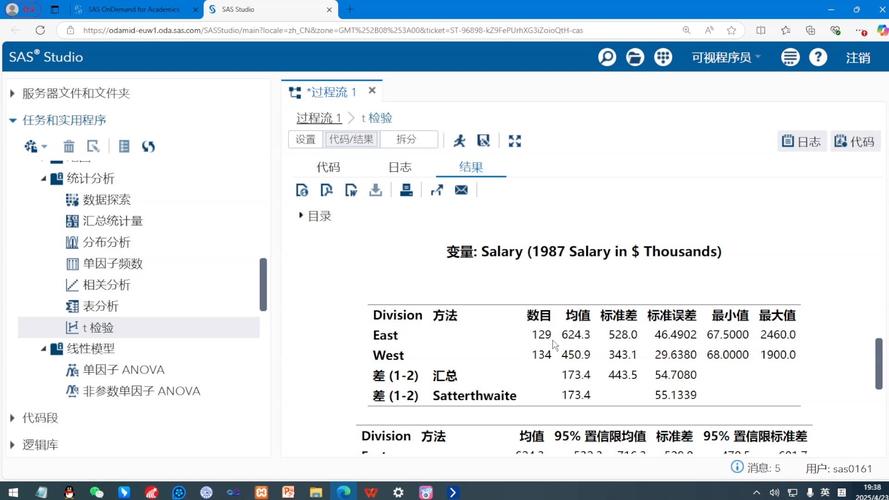
(图片来源网络,侵删)
全局指令是独立于任何 SAS 程序的命令,它们用于管理整个 SAS 会话、SAS 窗口环境以及与 SAS 系统进行交互。
命令窗口的位置和外观
- 位置:默认情况下,它位于 SAS 窗口环境的顶部,横跨整个界面。
- 外观:通常是一个带有下划线的文本输入框,旁边可能有一个“Submit”(提交)按钮(一个对勾图标 )。
- 如何显示/隐藏:
- 如果你看不到它,可以通过菜单栏来显示。
- 点击菜单栏的
View->Command Bar,如果它被勾选,则显示;取消勾选则隐藏。
命令窗口的主要用途和常用命令
命令窗口主要用于执行那些不需要编写完整 PROC 或 DATA 步的快速操作,以下是一些最常用的命令:
A. 管理输出和日志窗口
这是最常用的功能,方便你快速清空或查看窗口内容。
| 命令 | 功能描述 | 示例 |
|---|---|---|
clear |
清除当前活动的窗口(输出、日志等)的内容。 | clear (在输出窗口激活时,清空输出) |
clear all |
清除所有窗口(输出、日志、程序编辑器等)的内容。 | clear all |
log |
将焦点切换到日志窗口。 | log |
output |
将焦点切换到输出窗口。 | output |
pgm |
将焦点切换到程序编辑器窗口。 | pgm |
B. 管理和提交程序
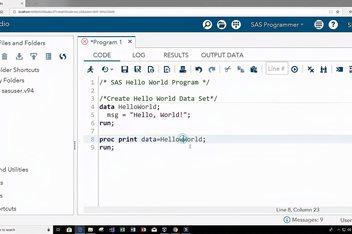
你可以不用点击工具栏的“运行”按钮,直接在命令窗口提交代码。
(图片来源网络,侵删)
| 命令 | 功能描述 | 示例 |
|---|---|---|
submit |
提交程序编辑器中当前活动的代码并运行。 | submit |
endsas |
保存设置并完全退出 SAS 会话。 | endsas |
bye |
同 endsas,退出 SAS。 |
bye |
cancel |
取消正在运行的 SAS 程序(强制停止)。 | cancel |
C. 管理和访问 SAS 文件
| 命令 | 功能描述 | 示例 |
|---|---|---|
libname |
显示当前所有已定义的库。 | libname |
filename |
显示当前所有已定义的文件引用。 | filename |
dm |
执行 SAS 显示管理命令,用于打开、关闭或管理 SAS 窗口。 | dm 'log;output;'; (同时打开日志和输出窗口) |
D. 获取帮助
| 命令 | 功能描述 | 示例 |
|---|---|---|
help |
打开 SAS 的帮助文档。 | help |
help command |
获取特定命令的帮助信息。 | help submit |
命令窗口 vs. 程序编辑器
这是一个非常重要的区别,初学者很容易混淆。
| 特性 | 命令窗口 | 程序编辑器 |
|---|---|---|
| 主要用途 | 执行全局指令,管理 SAS 会话和窗口环境。 | 编写和提交SAS 程序(DATA步, PROC步)。 |
| 执行方式 | 输入命令后按 Enter 或点击 Submit (✓) 按钮。 | 编写完整代码后,点击工具栏的 Run (跑步图标) 或按 F8。 |
| 上下文 | 命令是全局性的,不依赖于任何数据集或程序。 | 程序是特定于数据处理任务的,依赖于数据集。 |
| 类比 | 操作系统命令行 (如 Windows 的 cmd 或 macOS 的 Terminal)。 |
代码编辑器 (如 VS Code, Sublime Text)。 |
- 命令窗口 是用来“控制” SAS 这个软件本身的。
- 程序编辑器 是用来“告诉” SAS 如何处理数据的。
实践示例
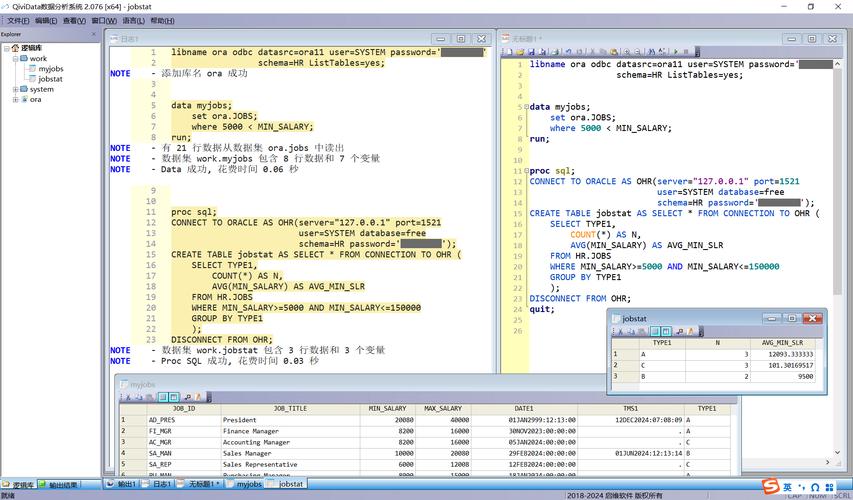
假设你的 SAS 输出窗口和日志窗口因为之前运行代码变得很乱。
-
清空输出窗口:
 (图片来源网络,侵删)
- 用鼠标点击一下输出窗口,使其成为活动窗口。
- 将光标定位到顶部的命令窗口。
- 输入命令:
clear - 按 Enter 键,输出窗口的内容立即被清空。
-
清空日志窗口:
- 用鼠标点击一下日志窗口。
- 在命令窗口输入:
clear - 按 Enter 键,日志窗口被清空。
-
一次性清空所有窗口:
- 在命令窗口输入:
clear all - 按 Enter 键,输出、日志等所有窗口都被清空。
- 在命令窗口输入:
-
提交程序:
- 在程序编辑器中写下你的代码:
PROC PRINT DATA=sashelp.cars;
RUN;
- 将光标定位到命令窗口。
- 输入命令:
submit - 按 Enter 键,程序编辑器中的代码将被执行,结果会显示在输出窗口中。
- 在程序编辑器中写下你的代码:
现代 SAS 环境中的角色
随着 SAS GUI(如 SAS Studio、SAS Enterprise Guide)的发展,许多命令窗口的功能可以通过点击菜单和按钮来完成,对于新用户来说,命令窗口的必要性有所降低。
它仍然非常有用:
- 高效快捷:对于熟悉命令的用户,键盘操作通常比鼠标点击更快。
- SAS Base 环境的核心:在传统的 SAS 9.4 等桌面环境中,它依然是基础交互方式之一。
- 自动化脚本:在某些自动化场景中,可以通过脚本模拟在命令窗口中输入命令来控制 SAS 会话。
SAS 命令窗口是一个强大的工具,用于通过简单的文本指令来快速控制 SAS 会话,虽然现代 GUI 提供了图形化操作方式,但了解并掌握命令窗口的基本用法,尤其是 clear, submit, log, output 等命令,能让你在处理 SAS 时更加得心应手,尤其是在管理输出和日志时非常方便。