在CAD软件中,十字光标是用户进行绘图操作的核心交互元素,其显示样式和功能可通过特定命令进行自定义,以适应不同的绘图需求和工作场景,掌握这些命令能够显著提升绘图效率和操作精准度,下面将详细介绍与CAD十字光标相关的常用命令及其设置方法。
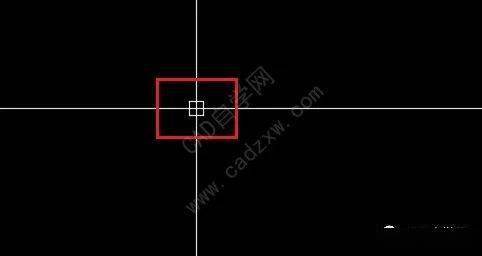
最基础的十字光标设置命令是CURSORSIZE,该命令用于调整十字光标的全尺寸大小,执行命令后,系统会提示输入新的光标大小值(输入范围为1-100),默认值为5,表示光标长度为屏幕高度的5%,输入10可使光标占据屏幕高度的10%,便于在复杂图形中快速定位,需要注意的是,光标大小仅影响十字线的长度,不影响拾取框的大小。
与光标大小相关的另一个重要参数是拾取框尺寸,通过PICKBOX命令可调整,拾取框是十字光标中心用于选择对象的小方框,其大小直接影响对象选择的便捷性,执行PICKBOX命令后,系统要求输入拾取框的像素值(默认为5),数值越大拾取框范围越广,适合选择密集图形中的对象,但过大的拾取框可能导致误选,建议根据图形复杂程度动态调整,通常设置为8-12像素较为合适。
对于需要精确绘图的场景,可通过SNAP命令启用捕捉功能,使十字光标在指定间隔(如栅格点)上跳动,确保绘制的线条端点精确对齐,执行SNAP命令后,可设置捕捉间距(如输入10表示光标每次移动10个单位),并可通过SNAPANG命令调整捕捉旋转角度,适合倾斜图形的绘制,若需临时禁用捕捉,可按F3键或通过状态栏切换开关。
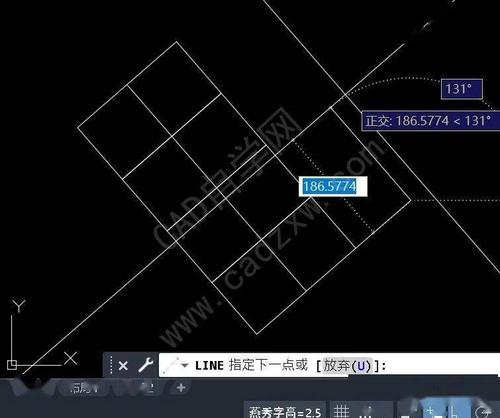
极轴追踪功能通过POLAR命令启用,当光标接近预设角度(如0°、90°、45°)时,会显示虚线追踪线和角度提示,辅助绘制斜线或等距对象,在“极轴追踪”选项卡中,可增量角(如30°)和附加角,自定义追踪角度,极轴追踪与捕捉功能结合使用时,可实现高精度的角度和距离控制。
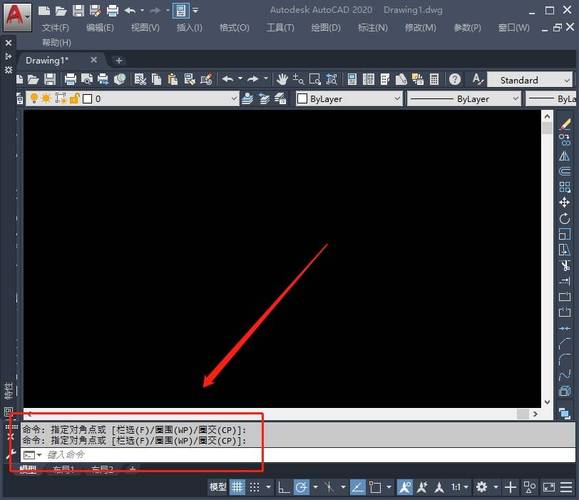
对于三维绘图场景,可通过VSCURRENT命令切换视觉样式(如线框、真实感),此时十字光标会显示为三维模型的投影线,帮助用户更好地理解空间结构。UCS命令用于定义用户坐标系,改变十字光标的方向,便于在不同平面上绘图,在倾斜面上绘制时,可通过调整UCS使十字光标与该平面平行,简化操作。
部分CAD版本还支持自定义十字光标颜色,通过OPTIONS命令打开“选项”对话框,在“显示”选项卡中点击“颜色”按钮,可分别选择十字光标、背景色和拾取框的颜色,确保在特定背景下(如深色主题)保持良好的可视性,将十字光标设置为亮黄色,在深色背景中更为醒目。
以下为常用十字光标相关命令的快速参考表:
| 命令名称 | 功能描述 | 常用参数 | 适用场景 |
|---|---|---|---|
| CURSORSIZE | 调整十字光标长度 | 1-100(屏幕高度百分比) | 大图形绘制、精细操作 |
| PICKBOX | 调整对象拾取框大小 | 像素值(默认5) | 密集图形选择、批量编辑 |
| SNAP | 启用/禁用对象捕捉 | 捕捉间距(如10) | 精确定位、规则图形绘制 |
| POLAR | 启用/禁用极轴追踪 | 增量角(如30°) | 斜线绘制、角度对齐 |
| UCS | 切换用户坐标系 | 坐标原点及旋转角度 | 三维绘图、倾斜平面操作 |
在实际应用中,合理组合这些命令可优化工作流程,在绘制机械零件时,可先通过SNAP设置5mm捕捉间距,确保尺寸精确;再启用POLAR追踪45°辅助线,快速绘制倒角;最后调整CURSORSIZE至15%,提升在复杂细节中的可见度,对于经常进行三维设计的用户,建议将UCS命令设置为快捷键(如UC),方便快速切换坐标系,使十字光标始终贴合绘图平面。
相关问答FAQs:
-
问:为什么我的CAD十字光标显示为一条短线,无法正常延伸?
答:这可能是CURSORSIZE参数被意外调小导致的,在命令行输入CURSORSIZE,输入10-20之间的数值(如15)并回车,即可恢复正常的十字光标长度,若问题依旧,需检查显卡驱动是否正常或CAD软件是否需要更新。 -
问:如何在CAD中让十字光标与栅格对齐,但又不影响对象选择?
答:可通过组合命令实现,首先输入SNAP启用捕捉并设置栅格间距(如10),再输入PICKBOX调整拾取框大小(如8),此时十字光标会自动吸附到栅格点上,但拾取框仍可独立选择对象,若需临时关闭捕捉,按F3键或点击状态栏“捕捉”开关即可。