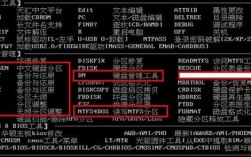
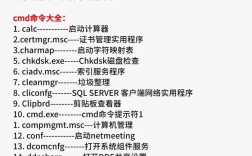
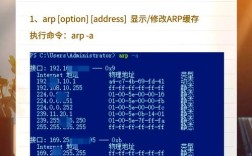
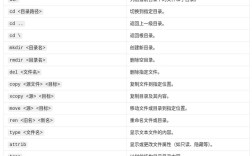
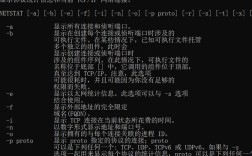
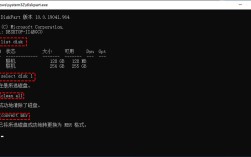
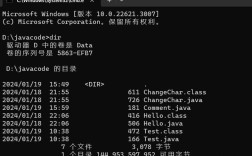
故障恢复控制台(Recovery Console)是Windows操作系统提供的一个命令行工具,主要用于在系统无法正常启动时进行故障排查和修复,它允许管理员通过一系列命令访问硬盘、修复启动配置、替换损坏的系统文件等,以下是故障恢复控制台中常用命令的详细介绍及其使用场景。

(图片来源网络,侵删)
故障恢复控制台命令详解
attrib
用于修改文件或文件夹的属性,包括只读、隐藏、系统存档等。
- 语法:
attrib [+r|-r] [+h|-h] [+s|-s] [+c|-c] [drive:][path][filename] - 参数说明:
+r:设置只读属性;-r:取消只读属性。+h:设置隐藏属性;-h:取消隐藏属性。+s:设置系统属性;-s:取消系统属性。
- 示例:
attrib +h C:\boot.ini:隐藏boot.ini文件。attrib -s -r C:\windows\system32\config\sam:移除sam文件的系统和只读属性,以便替换。
batch
执行包含多个命令的脚本文件。
- 语法:
batch [inputfile] [outputfile] - 示例:
batch C:\repair\commands.txt C:\log.txt:执行commands.txt中的命令,并将输出保存到log.txt。
bootcfg
用于配置和修复启动项,常用于修复boot.ini文件损坏问题。
- 语法:
bootcfg /parameter - 常用参数:
/add:添加新的操作系统启动项。/rebuild:重新扫描并重建启动配置。/list:列出当前启动配置。
- 示例:
bootcfg /rebuild:交互式重建启动配置。
cd(或chdir)
切换当前目录。

(图片来源网络,侵删)
- 语法:
cd [path] - 示例:
cd C:\windows:切换到Windows目录。
chkdsk
检查并修复磁盘错误,类似于Windows环境下的chkdsk命令。
- 语法:
chkdsk [drive:] [/p] [/f] - 参数说明:
/p:即使磁盘未标记为脏也检查。/f:修复发现的错误。
- 示例:
chkdsk C: /f:修复C盘错误。
cls
清屏。
- 语法:
cls
copy
复制文件,支持通配符。
- 语法:
copy source [destination] - 示例:
copy C:\backup\ntldr C:\:从备份恢复ntldr文件。
del(或erase)
删除文件。
- 语法:
del [drive:][path][filename] - 示例:
del C:\temp\badfile.txt:删除损坏的文件。
dir
- 语法:
dir [drive:][path][filename] [/s] - 参数说明:
/s:递归显示子目录。
- 示例:
dir C:\windows\*.dll /s:查找所有DLL文件。
disable
禁用系统服务或驱动程序。
- 语法:
disable [service_name] - 示例:
disable MpsSvc:禁用Windows防火墙服务。
diskpart
管理磁盘分区,需谨慎使用。
- 语法:
diskpart /add | /delete | [drive_name] [partition_size] - 示例:
diskpart /delete F::删除F盘分区。
enable
启用系统服务或驱动程序。
- 语法:
enable [service_name] [start_type] - 示例:
enable MpsSvc auto:将防火墙服务设置为自动启动。
exit
退出故障恢复控制台并重启计算机。
- 语法:
exit
expand
解压压缩文件(如.cab或.dll)。
- 语法:
expand source [destination] - 示例:
expand D:\i386\ntldr._ C:\:解压ntldr文件。
fixboot
写入新的分区启动扇区,适用于主引导记录(MBR)损坏的情况。
- 语法:
fixboot [drive:] - 示例:
fixboot C::修复C盘的启动扇区。
fixmbr
修复主引导记录(MBR)。
- 语法:
fixmbr [device_name] - 示例:
fixmbr:修复默认磁盘的MBR。
format
格式化磁盘分区。
- 语法:
format [drive:] [/fs:filesystem] - 示例:
format C: /fs:ntfs:将C盘格式化为NTFS。
help
显示所有可用命令的帮助信息。
- 语法:
help [command_name] - 示例:
help chkdsk:显示chkdsk命令的详细帮助。
listsvc
列出当前可用的系统服务和驱动程序。
- 语法:
listsvc
logon
显示可用的用户账户并登录。
- 语法:
logon
map
显示当前驱动器映射。
- 语法:
map [arc] - 参数说明:
arc:显示高级RISC计算(ARC)路径。
md(或mkdir)
创建目录。
- 语法:
md [path] - 示例:
md C:\temp\backup:创建多级目录。
more
逐屏显示文件内容。
- 语法:
more [filename] - 示例:
more C:\boot.ini:分页查看boot.ini文件。
net
管理网络资源和服务。
- 语法:
net [command] - 示例:
net start:启动所有已启用的服务。
rd(或rmdir)
删除目录。
- 语法:
rd [path] - 示例:
rd C:\temp\emptydir:删除空目录。
ren(或rename)
重命名文件或目录。
- 语法:
ren [old_name] [new_name] - 示例:
ren C:\oldfile.txt newfile.txt:重命名文件。
set
显示或设置环境变量。
- 语法:
set [variable] - 示例:
set allowwildcard=1:启用通配符支持。
systemroot
显示或设置系统根目录路径。
- 语法:
systemroot [path]
type
- 语法:
type [filename] - 示例:
type C:\boot.ini:查看boot.ini内容。
常用命令速查表
| 命令 | 功能描述 | 示例 |
|---|---|---|
attrib |
修改文件属性 | attrib +h C:\boot.ini |
bootcfg |
配置启动项 | bootcfg /rebuild |
chkdsk |
检查磁盘错误 | chkdsk C: /f |
copy |
复制文件 | copy C:\backup\ntldr C:\ |
fixboot |
修复分区启动扇区 | fixboot C: |
fixmbr |
修复主引导记录 | fixmbr |
expand |
解压压缩文件 | expand D:\i386\ntldr._ C:\ |
listsvc |
列出系统服务 | listsvc |
disable |
禁用服务 | disable MpsSvc |
相关问答FAQs
Q1: 如何进入故障恢复控制台?
A1: 进入故障恢复控制台的方法因Windows版本而异:
- Windows XP:通过安装光盘启动,选择“修复”选项,然后选择故障恢复控制台。
- Windows 2000:类似XP,但需管理员密码。
- Windows 7/Vista:使用安装光盘,选择“修复计算机”→“命令提示符”→输入
bootsect /nt60 sys(可选)→重启后按F8选择“修复计算机”。
Q2: 故障恢复控制台是否可以修复所有启动问题?
A2: 故障恢复控制台可以解决许多常见的启动问题,如损坏的boot.ini、缺失的ntldr文件、MBR损坏等,但对于严重的硬件故障或系统文件损坏,可能需要结合其他工具(如系统还原、重装系统)或数据恢复方法。