网络故障诊断是网络运维工作中的核心环节,通过一系列命令行工具可以快速定位网络问题、排查故障原因并恢复网络服务,这些命令涵盖了从本地网络配置到远程连通性测试,从路由追踪到性能分析的多个维度,是网络工程师必备的技能,以下将详细介绍常用的网络故障诊断命令及其使用方法。
本地网络配置与状态检查命令
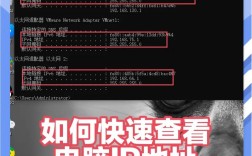
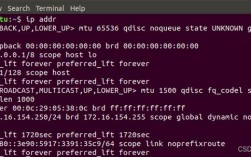
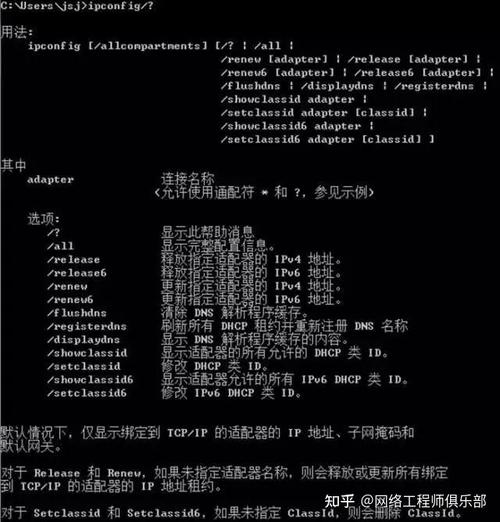
在排查网络故障时,首先需要确认本地网络的基本配置是否正确。ipconfig(Windows)和ifconfig(Linux/macOS)是最常用的命令,用于查看本机网卡的IP地址、子网掩码、默认网关等关键信息,在Windows命令行中输入ipconfig /all可以获取网卡的详细配置,包括MAC地址、DNS服务器地址等;在Linux系统中,ifconfig或ip addr命令可以显示网络接口的状态(如UP/DOWN)、IP地址及子网掩码,如果发现IP地址配置异常,可通过ipconfig /renew(Windows)或dhclient(Linux)释放并重新获取IP地址,确保DHCP客户端正常工作。
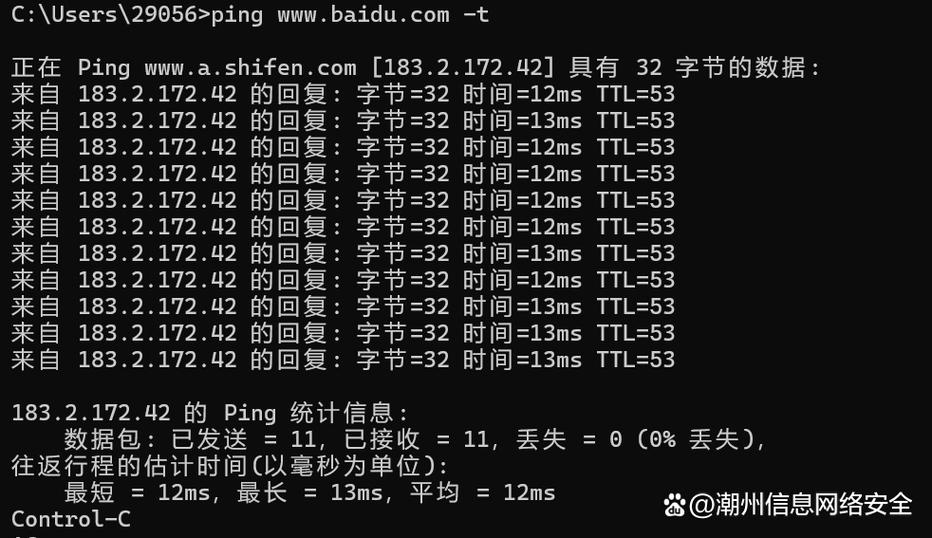
ping命令是最基础的连通性测试工具,通过向目标主机发送ICMP回显请求并接收响应,判断网络是否可达,其常用参数包括-t(连续ping直到手动停止)、-n(指定发送数据包数量,如ping -n 4 192.168.1.1)和-l(设置数据包大小,如ping -l 1500 8.8.8.8),需要注意的是,部分服务器或防火墙可能禁用ICMP协议,导致ping失败,此时需结合其他命令综合判断。
网络连通性与路由追踪命令
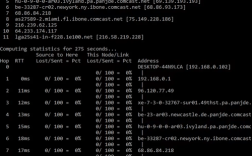
当本地网络配置正常但无法访问外部网络时,需进一步排查路由路径问题。tracert(Windows)和traceroute(Linux/macOS)命令用于显示数据包到达目标主机所经过的路由节点。tracert www.baidu.com会列出每个跳点的IP地址及往返时间,若在某一路由节点出现星号(*)或超时,则表明该节点可能存在故障或防火墙拦截,在Linux中,traceroute命令默认使用UDP协议,可通过traceroute -I改用ICMP协议,或使用mtr命令结合ping和traceroute功能,实时监控各跳点的网络质量,提供更详细的丢包率和延迟数据。
路由表检查也是排查网络故障的重要步骤,在Windows中,route print命令可显示本机的路由表,包括目标网络、子网掩码、网关和接口等信息;在Linux中,route -n或ip route show命令以数字形式展示路由条目,若发现路由条目缺失或错误,可通过route add(Windows)或ip route add(Linux)命令手动添加静态路由,确保数据包能正确转发。
DNS解析与网络服务测试命令
域名系统(DNS)故障会导致无法通过域名访问网站,此时需使用nslookup或dig命令检查DNS解析是否正常。nslookup命令在Windows和Linux中通用,输入nslookup www.google.com可查询该域名对应的IP地址及其DNS服务器信息;若需查询特定DNS服务器的解析结果,可使用nslookup www.example.com 8.8.8.8指定DNS服务器。dig命令是Linux下更强大的DNS查询工具,dig www.example.com ANY可获取该域名的所有DNS记录(如A、MX、NS等),便于深入分析DNS配置问题。
对于网络服务的可用性测试,telnet和nc(netcat)命令非常实用。telnet命令可用于测试指定端口是否开放,例如telnet 192.168.1.1 80尝试连接目标主机的80端口,若显示“Connected”则说明服务正常;若连接失败,则可能是目标主机未开启服务或防火墙拦截,在Linux中,nc命令功能更强大,nc -zv 192.168.1.1 22可扫描目标主机的22端口是否开放,并返回详细连接状态。
网络性能与协议分析命令
当网络出现延迟、丢包等问题时,需使用更专业的工具进行性能分析。ping命令虽然可测试延迟,但数据量有限;pathping(Windows)结合了ping和tracert的功能,可对各跳点进行多次测试并统计丢包率,例如pathping www.qq.com会显示每个路由节点的丢包情况和延迟数据,在Linux中,mtr命令是traceroute的增强版,mtr -r www.qq.com可生成报告,实时显示各跳点的最小、最大和平均延迟,以及丢包率,便于定位网络瓶颈。
协议分析方面,netstat和ss命令可用于查看本机的网络连接状态。netstat -an(Windows)或netstat -tuln(Linux)可显示所有TCP/UDP端口及其监听状态,若发现异常端口(如未授权的监听端口),可能存在安全风险。ss命令是Linux下netstat的替代工具,ss -tuln显示结果更高效,ss -tp可查看特定TCP连接的进程信息,便于排查占用端口的程序。tcpdump是强大的网络抓包工具,tcpdump -i eth0 host 192.168.1.1可捕获网卡eth0与目标主机192.168.1.1之间的所有数据包,通过分析数据包内容可深入定位协议层故障。
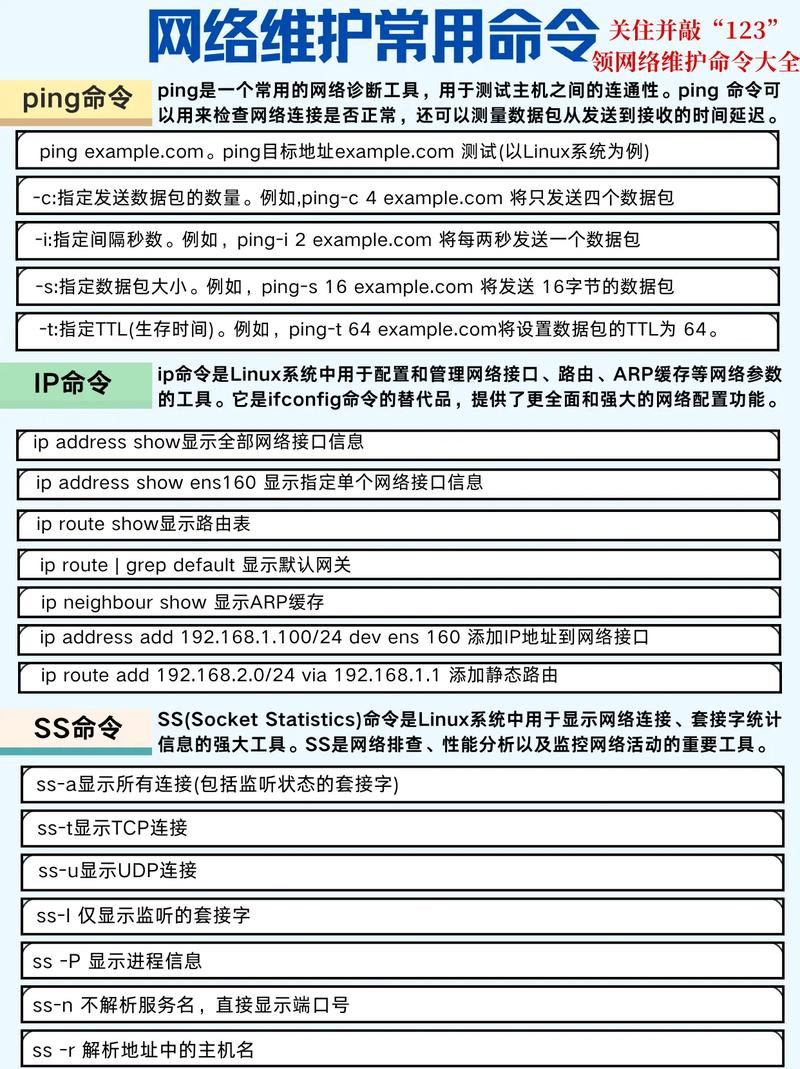
常用网络故障诊断命令对比
以下表格总结了上述命令的功能及使用场景:
| 命令 | 适用系统 | 主要功能 | 常用参数示例 |
|---|---|---|---|
| ipconfig/ifconfig | Windows/Linux | 查看本地网络配置(IP、MAC等) | ipconfig /all(Windows);ifconfig(Linux) |
| ping | 全平台 | 测试网络连通性及延迟 | ping -n 4 192.168.1.1;ping -c 4 192.168.1.1 |
| tracert/traceroute | Windows/Linux | 追踪数据包路由路径,定位故障节点 | tracert www.baidu.com;traceroute -I www.baidu.com |
| nslookup/dig | 全平台/Linux | 检查DNS解析是否正常 | nslookup www.example.com;dig www.example.com ANY |
| telnet/nc | 全平台/Linux | 测试目标端口是否开放,服务是否可用 | telnet 192.168.1.1 80;nc -zv 192.168.1.1 22 |
| netstat/ss | 全平台/Linux | 查看网络连接状态、端口监听情况 | netstat -an(Windows);ss -tuln(Linux) |
| tcpdump | Linux | 抓取网络数据包,分析协议层故障 | tcpdump -i eth0 host 192.168.1.1 |
相关问答FAQs
Q1:为什么ping命令可以通,但浏览器无法访问网站?
A:这种情况通常与DNS解析或应用层服务相关,使用nslookup命令检查域名是否能正确解析为IP地址,若DNS解析失败,需检查本地DNS服务器配置或更换公共DNS(如8.8.8.8),若DNS解析正常,则可能是目标服务器的Web服务(如HTTP/HTTPS端口)未开启,或防火墙拦截了浏览器使用的端口(如80/443),可通过telnet命令测试目标端口连通性(如telnet www.example.com 80),并结合netstat检查本地网络连接状态,进一步定位故障。
Q2:如何判断网络故障是本地问题还是运营商线路问题?
A:可通过分层排查法判断:首先使用ping命令测试本地网关(如ping 192.168.1.1),若不通则故障在本地网络(如网关故障、网卡配置错误);若通,再测试运营商DNS服务器(如ping 114.114.114.114),若不通则可能是运营商线路问题;若通,则测试外部IP(如ping 8.8.8.8)和域名(如ping www.baidu.com),若IP通但域名不通,则为DNS解析问题;若均不通,使用tracert或traceroute追踪路由,若在运营商网络节点出现丢包或超时,则可判定为运营商线路故障,需联系运营商处理。