在Photoshop(PS)中,参考线是进行精准设计、排版和对齐的重要工具,合理捕捉和使用参考线能极大提升工作效率和设计精度,要掌握PS中捕捉参考线的方法,需从参考线的创建、移动、锁定、吸附设置等多个维度入手,并结合不同场景灵活应用,以下将详细解析PS中捕捉参考线的核心操作与技巧。
参考线的创建与基础捕捉
参考线的创建是捕捉操作的前提,PS提供了多种创建方式,且默认情况下即可启用基础捕捉功能。
- 通过标尺创建参考线:确保PS界面顶部和左侧的标尺可见(若未显示,可通过快捷键
Ctrl+R开启),从水平标尺按住鼠标左键向下拖动,即可创建水平参考线;从垂直标尺向右拖动,则创建垂直参考线,拖动过程中,参考线会自动吸附到标尺的刻度值(如10px、20px等),这是最基础的捕捉逻辑,基于标尺单位对齐。 - 通过新建参考线命令创建:执行“视图 > 新建参考线”菜单命令,在弹出的对话框中可选择“水平”或“垂直”,并输入具体数值(如“水平:300px”),点击“确定”后,参考线会精确放置在指定位置,这种方式适合需要精确坐标的场景。
- 智能参考线(Smart Guides)辅助捕捉:开启智能参考线(快捷键
Ctrl+U,勾选“智能参考线”),在创建或移动参考线时,PS会自动检测对象边缘、中心点、交点等关键位置,并显示提示信息(如“与顶部对齐”“与中心对齐”),帮助参考线快速吸附到目标位置,尤其适合复杂布局中的对齐操作。
参考线的移动与精准捕捉
创建后的参考线可能需要调整位置,此时捕捉功能确保移动的精确性。
- 选中与移动参考线:使用“移动工具”(快捷键
V),将光标悬停在参考线上,当光标变为双向箭头时,单击选中参考线(选中后参考线会变为高亮状态),按住鼠标拖动即可移动,移动过程中,参考线会自动吸附到以下对象:- 其他参考线:与已存在的参考线交叉或对齐时,会自动吸附;
- 对象边缘/中心:若画布中有图层对象,参考线会吸附到对象的边缘、中心点或角点;
- 网格:若同时开启了网格(“视图 > 显示 > 网格”),参考线还会吸附到网格交点。
- 精确移动参考线:选中参考线后,通过键盘方向键进行微调,每次按方向键移动1px(按住
Shift+方向键可移动10px),适合需要亚像素级精度的场景,若需输入具体数值,双击选中的参考线,会弹出“参考线位置”对话框,可修改数值并点击“确定”应用。
参考线的吸附设置与捕捉控制
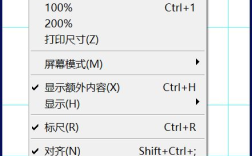
PS的捕捉功能可通过“视图 > 对齐 > 对齐到”选项进行自定义,以适应不同设计需求。
- 开启/关闭吸附功能:默认情况下,“视图 > 对齐”菜单下的“对齐到”选项已勾选“参考线”“网格”“图层”等,若需临时关闭吸附,可在移动参考线时按住
Ctrl键(Mac为Cmd键),此时参考线不会吸附到任何对象,可自由移动;松开Ctrl键后恢复吸附。 - 自定义捕捉对象:执行“编辑 > 首选项 > 辅助功能”(Windows)或“Photoshop > 设置 > 辅助功能”(Mac),在“吸附”区域可勾选或取消勾选“参考线”“网格”“文档边界”等选项,控制参考线是否吸附到特定对象,若只需参考线吸附到图层边缘,可取消“网格”和“文档边界”的勾选,避免干扰。
- 参考线与智能参考线的协同:智能参考线独立于普通参考线捕捉,它会在操作时动态显示对齐提示(如“与图层100px对齐”),若需同时启用两者,建议开启“智能参考线”并保持“对齐到参考线”勾选,实现静态参考线与动态提示的双重辅助。
参考线的锁定与解锁
在复杂设计中,为避免误操作移动参考线,可通过锁定功能固定其位置。
- 锁定所有参考线:执行“视图 > 锁定参考线”快捷键
Alt+Ctrl+;(Mac为Option+Cmd+;),锁定后无法移动或删除参考线,再次执行该命令可解锁。 - 选择性锁定参考线:若需锁定部分参考线,可先选中目标参考线(按住
Ctrl+单击可多选),然后执行“视图 > 锁定参考线”,此时仅选中的参考线被锁定,其他参考线仍可编辑。 - 解锁与删除参考线:锁定状态下,参考线无法直接删除,需先解锁(“视图 > 锁定参考线”)或按
Delete键删除选中的参考线;若需删除所有参考线,可执行“视图 > 清除参考线”快捷键Ctrl+;(Mac为Cmd+;)。
不同场景下的参考线捕捉应用
参考线的捕捉功能在不同设计场景中各有侧重,掌握场景特性可提升操作效率。
- UI/UX设计:在界面设计中,常需精确对齐按钮、图标、文本等元素,可先通过标尺创建基于屏幕宽度的参考线(如375px屏幕宽度下的居中线187.5px),再利用智能参考线将组件边缘吸附到参考线,确保布局规整,设计登录页面时,可创建水平参考线定位输入框顶部(如100px),垂直参考线定位居中(187.5px),再通过吸附功能将输入框边缘对齐至参考线。
- 平面设计:在海报、画册排版中,需平衡视觉元素与留白,可创建基于版心尺寸的参考线(如A4纸版心210mm×285mm),利用参考线捕捉将文字边缘、图片对角线吸附至参考线,同时通过网格辅助参考线对齐,确保版式疏密有致。
- 图像合成:在多图层合成时,可参考线捕捉对齐不同图层的关键部位,将人物图层与背景图层合成时,创建水平参考线定位人物眼睛位置,再移动背景图层边缘吸附至参考线,确保人物与背景的透视一致。
参考线捕捉的常见问题与优化
- 参考线无法吸附:检查是否开启了“视图 > 对齐”功能,或在“首选项 > 辅助功能”中确认“吸附”选项已勾选目标对象(如参考线、网格);若按住
Ctrl键移动参考线,需松开Ctrl键恢复吸附。 - 参考线吸附位置偏差:若参考线未吸附到预期位置,可能是智能参考线干扰,可暂时关闭“智能参考线”(“视图 > 显示 > 智能参考线”);或检查图层是否隐藏,隐藏的图层可能无法被吸附。
- 批量创建参考线:若需创建等间距参考线(如分栏布局),可通过“编辑 > 自动 > 自动参考线”命令,在“间距”中输入数值(如20px),点击“确定”后自动生成等间距参考线,减少手动操作。
相关问答FAQs
Q1:如何让参考线只吸附到图层边缘,而不吸附到其他参考线?
A:可通过调整“对齐到”选项实现,执行“编辑 > 首选项 > 辅助功能”(Windows)或“Photoshop > 设置 > 辅助功能”(Mac),在“吸附”区域取消勾选“参考线”,仅保留“图层”和“网格”(若需要),这样移动参考线时,它将仅吸附到图层边缘或网格,而不会与其他参考线吸附,避免干扰对齐操作。
Q2:智能参考线和普通参考线有什么区别?如何结合使用?
A:普通参考线是手动创建的静态辅助线,位置固定,主要用于整体布局对齐;智能参考线是动态生成的,在移动图层或选区时自动显示,提示与对象边缘、中心点、交点等的位置关系(如“与中心对齐”“距离100px”),两者结合使用时,先通过普通参考线确定整体框架(如页面居中线、顶部间距),再开启智能参考线(“视图 > 显示 > 智能参考线”),在调整细节元素时利用动态提示快速对齐,既保证宏观布局精准,又提升微观操作效率。