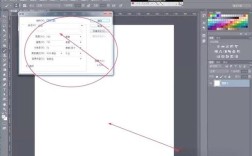
在Photoshop中制作丝带效果可以通过多种方法实现,以下将详细介绍一种结合钢笔工具、渐变填充和图层样式的高效流程,适合制作立体感强、质感丰富的丝带效果,首先新建一个空白画布(建议尺寸1920x1080像素,分辨率72dpi),选择深色背景以便观察效果,使用钢笔工具(P)绘制丝带的主体路径,注意路径应保持流畅,可通过添加锚点调整曲线弧度,丝带的宽度可通过路径描边预览大致判断,绘制完成后,右键点击路径选择“建立选区”,设置羽化半径0.5像素使边缘更自然。

接下来为丝带填充基础颜色,新建图层,选区内填充纯色(如#FF6B6B),然后添加渐变叠加图层样式:选择线性渐变,设置两个色标(如从#FF6B6B到#FF8E8E),角度调整为45度,缩放150%,使丝带呈现明暗过渡,为增强立体感,添加内阴影图层样式:混合模式正片叠底,颜色#C44545,不透明度75%,距离3像素,大小8像素,阻塞10%,模拟丝带内边缘的阴影,再添加内发光样式:混合模式正常,颜色#FFFFFF,不透明50%,源选择“边缘”,大小5像素, choke 20%,突出丝带边缘的高光。
丝带的扭曲效果可通过液化滤镜实现,选中丝带图层,执行“滤镜-液化”,使用向前变形工具(W)调整丝带两端,使其自然飘动,幅度不宜过大以免失真,若需制作丝带末端分叉效果,可使用钢笔工具绘制分叉路径,转换为选区后新建图层填充颜色,通过自由变换(Ctrl+T)调整角度和透视,确保与主体丝带衔接自然,为增强质感,可添加杂色纹理:执行“滤镜-杂色-添加杂色”,数量3%,高斯分布,勾选“单色”,使丝带表面呈现轻微织物感。
若需制作透明丝带,需调整图层不透明度(如70%),并在图层样式中设置渐变叠加的透明色标(如从#FFFFFF00到#FFFFFF50),同时添加斜面与浮雕样式:深度200%,大小2像素,软化1像素,高光模式颜色#FFFFFF,阴影模式颜色#000000,模拟透明材质的光泽,最后可通过调整曲线(Ctrl+M)微调丝带明暗,或使用色相/饱和度(Ctrl+U)统一色调,使丝带与整体画面更协调,以下是关键参数总结表格:
| 步骤 | 工具/功能 | 关键参数设置 |
|---|---|---|
| 路径绘制 | 钢笔工具 | 流畅曲线,锚点间距均匀 |
| 选区建立 | 路径转选区 | 羽化0.5像素 |
| 基础填充 | 渐变叠加 | 线性渐变,角度45°,缩放150% |
| 立体效果 | 内阴影+内发光 | 内阴影:正片叠底,距离3px,大小8px;内发光:边缘光源,大小5px |
| 扭曲处理 | 液化滤镜 | 向前变形工具,小幅调整弧度 |
| 纹理添加 | 添加杂色 | 数量3%,高斯分布,单色 |
| 透明材质 | 图层不透明度 | 70%,渐变透明色标 |
相关问答FAQs:
Q1:如何让丝带边缘更柔和,避免生硬感?
A:可通过两种方式优化:一是建立选区时添加0.5-1像素的羽化,二是使用蒙版工具,选择柔边画笔(不透明度20%),在丝带边缘轻轻涂抹,过渡边缘与背景,液化滤镜中也可使用膨胀工具略微放大边缘,减少锐利感。

Q2:制作飘动丝带时如何保证透视效果真实?
A:需注意近大远小的原则,使用自由变换(Ctrl+T)时,按住Ctrl键拖动锚点调整透视,近端丝带可适当加宽,远端收窄;同时通过渐变叠加的角度调整,使远端丝带颜色更浅、明暗对比更弱,模拟空气透视效果,若需复杂透视,可结合钢笔工具分段绘制不同角度的丝带片段,再通过图层编组统一调整。