这里的 "M" 并不是一个特定的命令,而是 Mechanical 的缩写,它特指在 ANSYS Mechanical 环境中,通过命令对象来插入和执行底层的 APDL 命令。

什么是 APDL 命令 (M 命令)?
APDL (ANSYS Parametric Design Language) 是 ANSYS 经典的核心语言,它是一套强大的脚本语言,允许用户通过编写命令流来控制整个分析过程,实现参数化、自动化和高级定制。
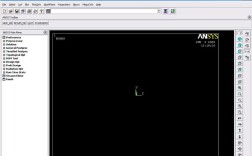
在 ANSYS Mechanical (Workbench) 这个现代化的图形界面中,我们通常通过拖拽、点击来完成操作,但有时,图形界面无法提供某些高级功能或更精细的控制,这时,就需要使用 APDL 命令。
在 Mechanical 中插入 APDL 命令的专门工具就是 “命令” (Command) 对象,这就是大家常说的 “M 命令”。
核心作用: 搭建 Workbench 图形化操作与经典 APDL 强大功能之间的桥梁。

为什么要在 Mechanical 中使用 M 命令?
使用 M 命令主要有以下几个目的:
- 实现图形界面没有的功能: Mechanical 界面是对经典 APDL 的高度封装,很多高级的单元选项、求解器设置、结果后处理命令等并未直接显示在界面上,通过 M 命令可以调用这些隐藏的强大功能。
- 参数化与自动化分析: 可以将模型的关键尺寸、材料属性、载荷等定义为参数,通过编写 APDL 脚本,可以快速修改参数并重新运行整个分析,极大地提高了优化设计和多方案比对的效率。
- 重复性任务: 对于需要多次执行的、固定的操作序列(如施加复杂的约束、创建路径、进行特定的后处理等),可以将其编写成 APDL 脚本,通过一个命令对象执行,避免重复的鼠标点击。
- 与外部程序集成: APDL 脚本可以与 Fortran、C++、Python 等语言编写的程序结合,实现更复杂的定制化开发。
如何在 Mechanical 中使用 M 命令?
在 Workbench 中使用 M 命令非常直观,主要分为以下几步:
步骤 1:插入命令对象
在 ANSYS Mechanical 的分析系统中,找到你需要插入命令的位置(在“分析设置”、“静态结构”分析下等),右键单击,选择 “插入” -> “命令” (Insert -> Command)。
一个名为“命令”的对象会被添加到分析树中。
步骤 2:编辑命令内容
双击新插入的“命令”对象,会弹出一个编辑窗口。
- 位置: 你可以选择是在求解前还是在求解后执行这些命令。
- 求解前: 通常用于修改模型、定义参数、施加难以通过 GUI 实现的载荷/约束等。
- 求解后: 通常用于进行后处理,如提取结果、创建图表、生成报告等。
- 在下方的文本框中,输入你的 APDL 命令,每一条命令独占一行。
步骤 3:执行与验证
- 语法检查: Mechanical 提供了基本的语法检查功能,如果命令有明显的语法错误,会给出提示。
- 求解: 像平常一样点击“求解”(Solve) 按钮,Mechanical 在求解过程中,会自动在你指定的位置执行你编写的 APDL 命令。
- 查看日志: 如果命令执行出错,可以查看求解信息或 ANSYS 的输出窗口,里面会有更详细的错误信息,帮助你调试。
常用 APDL 命令分类示例
这里列出一些在 Mechanical 中常用的 APDL 命令类别和示例。
A. 参数定义与赋值
这是实现参数化分析的基础。
! 定义一个名为 'thickness' 的参数,初始值为 0.01 米
/thickness, 0.01
! 将模型的 'Thickness' 属性设置为 'thickness' 参数的值
! 注意:这通常需要结合选择命令,例如选择所有面
ASEL, S, LOC, Z, 0, 0.01  ! 选择 Z=0 和 Z=0.01 之间的所有面
LSEL, R, LOC, Z, 0        ! 从已选面中,选择 Z=0 的线
LSEL, U, LOC, Z, 0.01     ! 取消选择 Z=0.01 的线
! 现在选中的是模型的边界线
LATT, 1, , 3, , , ,thickness ! 将材料1、实常数3、厚度参数赋给所选线
LESIZE, ALL, , , , , , ,1, 0.002 ! 设置所选线的单元大小为 0.002m
B. 载荷与约束
施加难以通过 GUI 实现的复杂载荷。
! 在节点 1001 上施加一个 500N 的力,方向沿着整体坐标系 X 轴
F, 1001, FX, 500
! 选择一个圆柱面,施加一个压力载荷
NSEL, S, LOC, X, 0.1, 0.2
SF, ALL, PRES, 1e6
! 定义一个随时间变化的载荷
*DIM, TIME, TABLE, 5, 1, 1, , Time
TIME(1,0) = 0, 1, 2, 3, 4
TIME(1,1) = 0, 100, 200, 150, 0
*DO, I, 1, 5
  F, NODENUM(I), FY, TIME(I,1)
*ENDDO
C. 求解控制
高级求解器设置。
! 设置求解器类型为稀疏矩阵求解器
/SOLU
EQSLV, SPARSE
! 打启大变形分析
NLGEOM, ON
! 设置收敛准则
CNVTOL, F, , 0.01, 0
CNVTOL, U, , 0.001, 0
D. 后处理
提取关键结果,用于自动化报告。
/POST1
! 进入后处理模块
! 选择特定位置的节点
NSEL, S, LOC, X, 0.5, 0.5
NSEL, R, LOC, Y, 0, 0
NSEL, R, LOC, Z, 0, 0
! 提取这些节点的 Y 方向位移,并保存到参数 'max_disp'
*GET, max_disp, NODE, 0, U, Y
! 输出参数到结果文件
*VWRITE, max_disp
(1F10.6)
! 保存结果图像到文件
/IMAGE, SAVE, C:\temp\stress_distribution, BMP
/DSCALE, ALL, 1
PLNSOL, S, EQV, 0, 1.0
重要技巧与注意事项
-
*使用 GET 命令获取信息:* `GET` 是一个极其有用的命令,可以从模型、结果、求解器等任何地方提取信息并赋给参数,获取最大应力、质量、节点坐标等。
*GET, max_stress, RESULT, 0, MAX, SEQV
*GET, mass, PART, 1, MASS
-
使用 DIM 和 VWRITE 处理数据:
*DIM可以创建数组或表格,*VWRITE可以将参数或数组数据格式化输出到文本文件,便于后续处理或生成报告。 -
选择集是关键: 大多数 APDL 命令(如
F,D,LATT)都需要作用于特定的实体(节点、单元、线等),熟练掌握选择命令(NSEL,ESEL,LSEL,ASEL,VSEL)是成功使用 M 命令的前提。ALL选择所有,NONE取消所有选择,INVE反选,STAT查看当前选择状态。 -
从经典 APDL 学习: Mechanical 中的 M 命令最终会转换成经典 APDL,最好的学习方式就是:
- 在 Mechanical 中完成一个简单的操作(如施加一个力)。
- 然后求解,并求解后查看 ANSYS 输出窗口,里面会生成对应的 APDL 命令流。
- 通过这种方式,你可以学习到 GUI 操作对应的底层命令是什么。
-
备份和版本控制: APDL 脚本是纯文本,非常适合用 Git 等工具进行版本控制,强烈建议将重要的 M 命令脚本和分析文件纳入版本管理,以防误操作导致工作丢失。
ANSYS M 命令 (APDL) 是 Mechanical 用户突破图形界面限制、实现深度定制和自动化的利器,虽然它有一定的学习曲线,但掌握它能极大地提升你的 ANSYS 分析能力和工作效率,从简单的参数修改开始,逐步尝试更复杂的命令,你会发现一个更强大、更灵活的 ANSYS 世界。