clean 是一个功能强大且具有破坏性的命令,需要非常谨慎地使用。
命令简介
clean 命令的主要作用是清除磁盘上的所有分区和格式化信息,将整个磁盘空间标记为“未分配”(Unallocated)。
重要警告:
clean 命令会永久删除磁盘上的所有数据,并且无法撤销,执行后,操作系统将无法再看到该磁盘上的任何分区,使用前请务必备份重要数据。
基本语法
clean [ device= ] DriveLetter
或者,使用更明确的设备路径格式:
clean [ device= ] DevicePath
[ device= ]: 这是一个可选的关键字,用于明确指定后面的参数是一个设备,通常可以省略。DriveLetter: 要清理的磁盘的驱动器号,D:。DevicePath: 磁盘的设备路径,\\.\PhysicalDrive1,这种方式更精确,尤其是在有多个磁盘或可移动设备时。
如何使用 clean 命令(详细步骤)
你需要在命令提示符中以管理员身份运行才能操作物理磁盘。
清理整个物理硬盘(用于全新安装系统)
这是 clean 命令最常见的用途,比如在重装 Windows 之前格式化 C 盘所在的硬盘。
步骤 1:以管理员身份打开命令提示符
- 在开始菜单中搜索
cmd。 - 右键点击“命令提示符”,选择“以管理员身份运行”。
步骤 2:识别目标磁盘的设备号
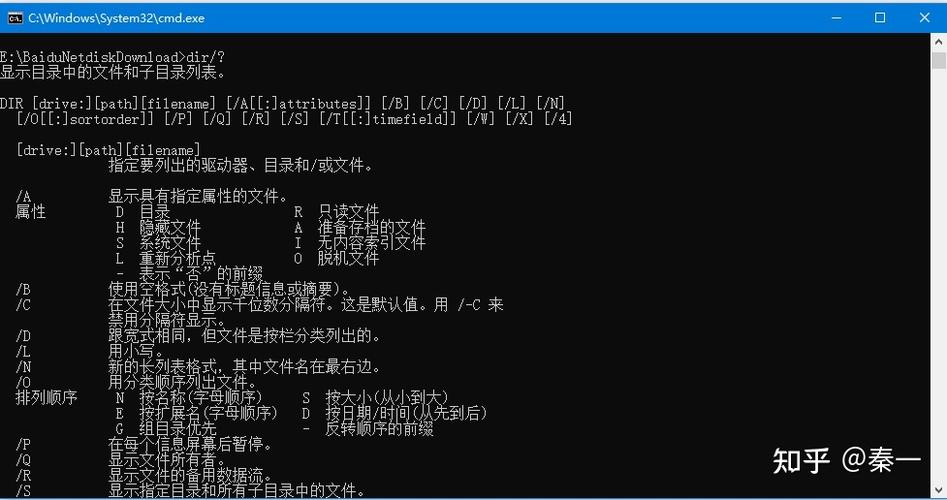
使用 diskpart 工具来查看你电脑上所有磁盘的信息。
-
在命令提示符窗口中输入
diskpart并按回车,进入 Diskpart 环境。 -
然后输入
list disk并按回车,你会看到类似下面的列表:DISKPART> list disk Disk ### Status Size Free Dyn Gpt -------- ------------- ------- ------- --- --- Disk 0 Online 238 GB 0 B * Disk 1 Online 931 GB 0 B Disk 2 No Media 7.46 GB 0 BDisk 0通常是你的系统硬盘(装有 Windows 的 C 盘)。Disk 1可能是你的数据硬盘或移动硬盘。Disk 2是一个没有插卡的读卡器。
请务必根据大小和状态,准确识别你想要清理的磁盘编号! 在这个例子中,如果我们想清理
Disk 0(系统盘),我们就选择0。
步骤 3:选择并清理目标磁盘
-
在
diskpart>提示符下,输入select disk 0(将0替换为你想清理的磁盘编号),然后按回车。DISKPART> select disk 0 Disk 0 is now the selected disk. -
确认选择无误后,输入
clean命令并按回车。DISKPART> clean DiskPart succeeded in cleaning the disk.
步骤 4:验证和后续操作
执行 clean 后,磁盘的所有分区信息都会被清除,你可以再次使用 list disk,select disk 0,再 list partition,会发现没有任何分区了。
这个磁盘空间就是“未分配”状态,你可以使用 create partition primary 和 format fs=ntfs quick 等命令来重新创建和格式化分区。
清理 U 盘或 SD 卡
过程与清理物理硬盘完全相同,关键在于正确识别设备。
- 插入 U 盘。
- 打开管理员 CMD,输入
diskpart。 - 识别 U 盘:输入
list disk,U 盘的尺寸会比较小,很容易辨认,一个 32GB 的 U 盘会显示为Disk 2。DISKPART> list disk Disk 0 Online 238 GB Disk 1 Online 931 GB Disk 2 Online 29 GB <-- 这是我的U盘 - 选择并清理:
DISKPART> select disk 2
DISKPART> clean
DiskPart succeeded in cleaning the disk.
clean 与相关命令的区别
初学者很容易混淆 clean、format 和 delete partition,理解它们的区别至关重要。
| 命令 | 作用范围 | 数据影响 | 使用场景 |
|---|---|---|---|
clean |
整个物理磁盘 | 删除磁盘上所有分区和卷信息,数据理论上还在,但无法通过任何标准方式访问,相当于“抹掉”了分区表。 | 准备全新安装操作系统、将磁盘恢复到“裸”状态、修复某些磁盘错误。 |
delete partition |
单个分区 | 删除指定的分区,该分区内的数据丢失。 | 删除某个特定的分区,D 盘,然后将其空间合并到其他分区。 |
format |
单个分区或卷 | 格式化指定的分区,快速删除该分区内的所有文件。 | 在保留现有分区结构的情况下,清空分区内容并重新初始化文件系统(如 NTFS, FAT32)。 |
简单比喻:
- 把你的硬盘想象成一本书。
clean= 把书的目录(索引)撕掉,书页(数据)还在,但你再也找不到任何内容了。delete partition= 删除书中的某一章(比如第三章),这一章的所有内容都没了。format= 把某一章的内容全部用白纸覆盖,但章节标题(分区)还在。
安全注意事项
- 再三确认:在执行
select disk后,一定要再次核对list disk的输出,确保你选择的磁盘编号是正确的,选错磁盘并执行clean是灾难性的。 - 数据备份:除非你确定磁盘上的数据可以丢失,否则在执行
clean之前一定要备份。 - 管理员权限:操作物理磁盘需要管理员权限,确保你是在管理员 CMD 中运行。
- 退出 Diskpart:完成所有操作后,在
diskpart>提示符下输入exit可以退出该环境,回到普通的 CMD 提示符。
clean 是一个底层的、不可逆的磁盘清理命令,它通过清除分区信息来“抹去”整个磁盘,是磁盘管理(如重装系统)中一个非常有用的工具,但同时也是一把双刃剑,使用时务必保持清醒、谨慎和专注。