在Linux和Unix-like系统中,用户管理是系统管理员的核心任务之一,而添加用户是基础且频繁的操作,通过命令行工具添加用户不仅高效,还能批量处理,本文将详细介绍使用useradd命令添加用户的完整流程,包括命令语法、常用选项、参数配置及实际案例。
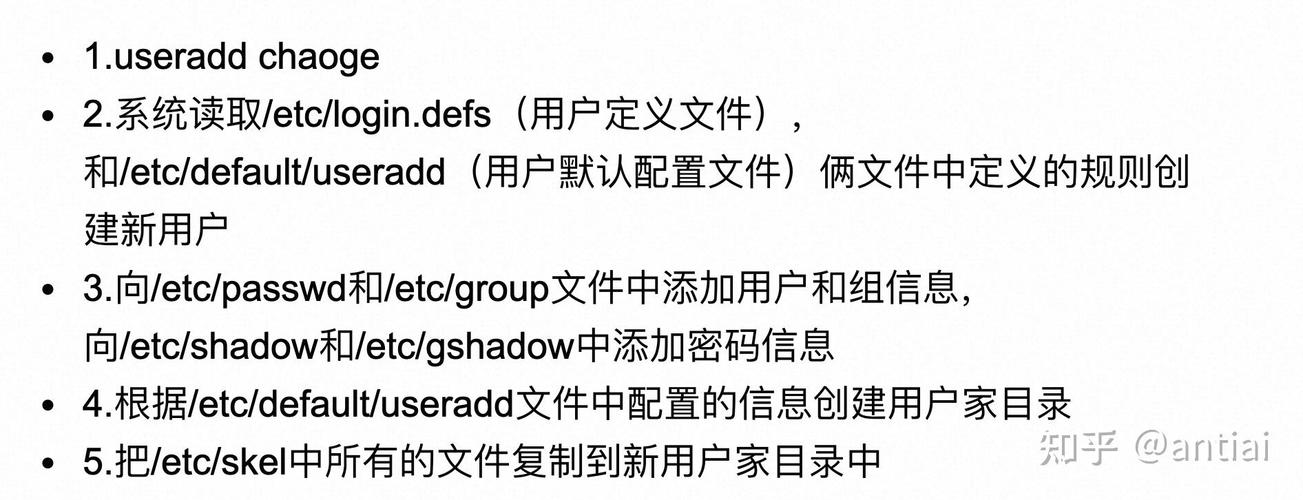
useradd命令基础语法
useradd是Linux系统中用于创建新用户的默认命令,其基本语法结构为:
useradd [选项] 用户名
用户名是必填参数,需符合系统命名规则(通常为字母、数字、下划线,且长度不超过32字符),方括号内的选项用于控制用户属性,如家目录、默认Shell、用户组等,若不指定选项,则系统会采用默认配置。
useradd常用选项详解
useradd提供了丰富的选项,以下是常用选项的功能及示例:
| 选项 | 全称 | 功能说明 | 示例 |
|---|---|---|---|
-u |
--uid |
指定用户的UID(用户标识号),默认从1000递增 | useradd -u 2000 user1 |
-d |
--home |
指定用户家目录路径,默认为/home/用户名 |
useradd -d /data/user1 user1 |
-s |
--shell |
指定用户登录Shell,默认为/bin/bash |
useradd -s /sbin/nologin user1(禁止登录) |
-c |
--comment |
添加用户注释信息,如用户全名 | useradd -c "Test User" user1 |
-g |
--gid |
指定用户的主GID(组标识号) | useradd -g 1000 user1 |
-G |
--groups |
指定用户的附加组,多个组用逗号分隔 | useradd -G sudo,docker user1 |
-m |
--create-home |
自动创建家目录(默认行为,但某些系统需显式指定) | useradd -m user1 |
-r |
--system |
创建系统用户,无家目录,UID低于1000 | useradd -r system_user |
-p |
--password |
设置用户密码(不推荐,因明文不安全) | useradd -p $(openssl passwd -1) user1 |
-e |
--expiredate |
设置账户过期日期(格式:YYYY-MM-DD) | useradd -e 2024-12-31 user1 |
添加用户的核心步骤
基本用户创建
创建一个名为testuser的普通用户,系统会自动分配UID、GID,并创建家目录:
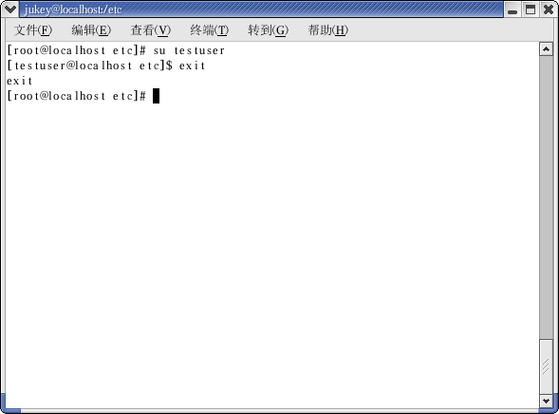
sudo useradd testuser
创建后可通过id testuser查看用户信息,或cat /etc/passwd | grep testuser验证。
指定家目录和Shell
若需自定义家目录和登录Shell(如/bin/zsh):
sudo useradd -d /home/custom -s /bin/zsh customuser
此时系统不会自动创建家目录,需结合-m选项:
sudo useradd -m -d /home/custom -s /bin/zsh customuser
创建系统用户
对于服务账户(如nginx),通常使用-r选项创建系统用户:
sudo useradd -r -s /sbin/nologin nginx
此类用户无家目录,无法登录,UID通常低于1000。
设置用户密码
创建用户后需手动设置密码(passwd命令会提示输入):
sudo passwd testuser
若需批量设置密码,可通过管道结合chpasswd:
echo "testuser:NewPass123!" | sudo chpasswd
添加用户到附加组
若需让用户加入sudo或docker组:
sudo useradd -G sudo,docker testuser
添加后可通过groups testuser验证组归属。
高级配置与注意事项
-
默认配置文件
useradd的行为受/etc/default/useradd或/etc/login.defs控制,可通过cat /etc/default/useradd查看默认值(如HOME=/home、SHELL=/bin/bash),并修改全局配置。 -
UID/GID冲突处理
若指定-u或-g的值已存在,命令会报错,可通过grep检查UID是否被占用:grep "2000:" /etc/passwd
-
密码安全策略
避免使用-p选项明文设置密码,推荐使用openssl生成加密密码:openssl passwd -1 -salt "salt" "mypassword"
再通过
-p选项传入加密后的字符串。 -
用户删除与家目录清理
若需删除用户及其家目录,使用userdel -r username,其中-r会同步删除家目录和邮件文件。
实际应用场景
- 批量创建用户:结合
for循环和用户列表文件(如users.txt):while read username; do sudo useradd -m -s /bin/bash "$username" echo "$username:TempPass123!" | sudo chpasswd done < users.txt
- 创建具有特定权限的用户:将用户加入
www-data组以管理Web目录:sudo useradd -g www-data -d /var/www/webuser -s /bin/bash webuser
相关问答FAQs
Q1: 为什么使用useradd创建用户后无法登录?
A: 可能原因包括:1)未设置密码(需用passwd命令);2)Shell配置为/sbin/nologin或/bin/false(可通过usermod -s /bin/bash username修改);3)家目录权限错误(需确保家目录所有者为用户,权限为700)。
Q2: 如何修改已创建用户的默认配置(如家目录或Shell)?
A: 使用usermod命令修改用户属性,
- 修改家目录:
sudo usermod -d /new/home -m username(-m会移动旧家目录文件) - 修改Shell:
sudo usermod -s /bin/zsh username - 添加附加组:
sudo usermod -aG group1,group2 username(-a表示追加,避免覆盖现有组)