命令概述
“材料统计”命令是天正建筑软件中用于 工程量统计 的主要工具,它能够自动识别你绘制的墙体、门窗、柱子、楼板、楼梯等构件,并根据构件的尺寸、类型和材质,自动计算出它们的体积、面积、长度等工程量,最后生成一个清晰的统计表格。
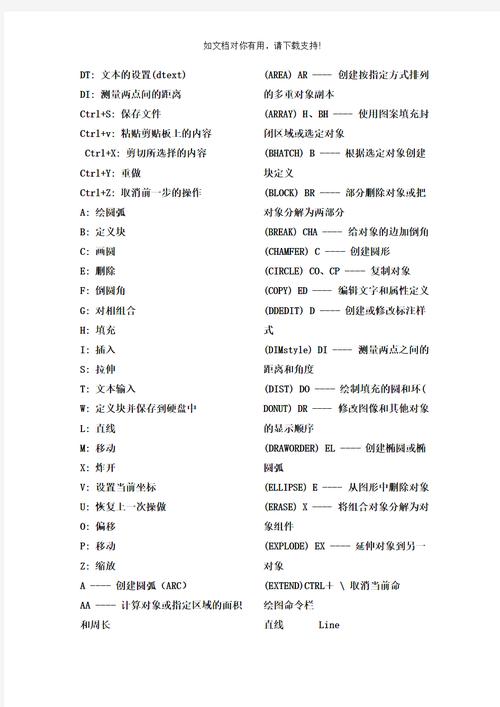
(图片来源网络,侵删)
主要用途:
- 快速估算: 在方案设计和初步设计阶段,快速估算主要建材的用量,如墙体体积、门窗面积、混凝土用量等。
- 预算编制: 为后续的概预算工作提供准确的工程量基础数据。
- 材料采购: 根据统计结果,精确采购所需的建筑材料。
- 图纸出量: 在施工图阶段,生成工程量统计表,作为图纸的一部分或附件。
命令位置与启动方式
在天正建筑软件中,启动“材料统计”命令有以下几种常用方式:
-
屏幕菜单:
- 在屏幕左侧的天正建筑菜单栏中,找到 “节能设计” 或 “其他” 选项卡。
- 在其下拉菜单中,可以找到 “材料统计” 命令。
-
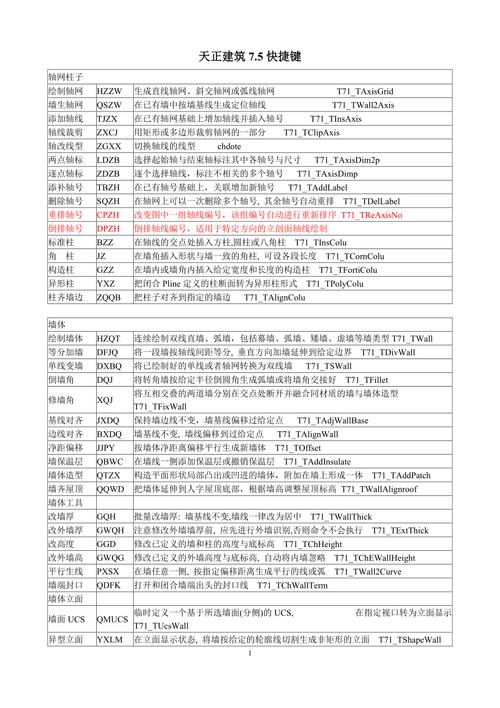
命令行输入:
 (图片来源网络,侵删)
- 在天正软件底部的命令行中,直接输入命令
TJCL或TJ,然后按回车键,这是最高效的启动方式。
- 在天正软件底部的命令行中,直接输入命令
-
图标工具栏:
在软件界面上方的“天正”或“通用”工具栏中,可能也会找到该命令的图标。
操作步骤详解
使用“材料统计”命令非常简单,通常分为以下几步:
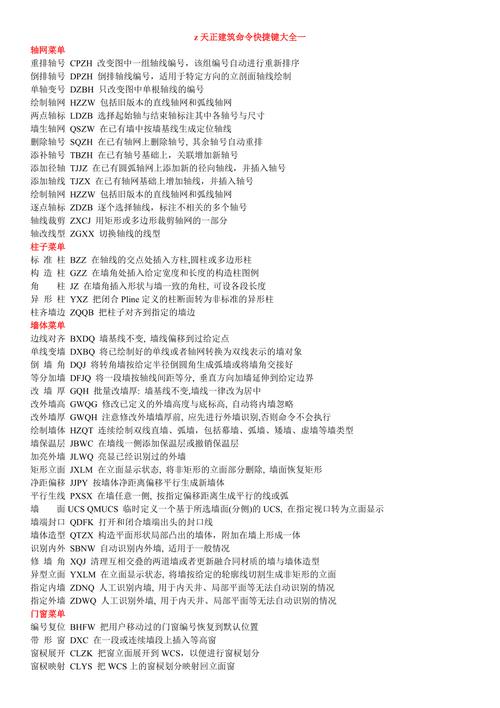
第一步:启动命令
(图片来源网络,侵删)
- 选择上述任意一种方式启动
TJCL命令。
第二步:选择统计范围
-
命令行会提示:“请选择统计范围 [当前图形(C)/选物体(S)/按图层(L)] <当前图形>:”
-
这里提供了三种选择范围的方式,这是命令的核心功能之一:
-
<当前图形> (默认选项):
- 直接按回车键,表示统计当前打开的 整个DWG图纸文件 中的所有构件,这是最常用的方式。
-
选物体:
- 输入
S并回车,然后使用鼠标框选或点选你想要统计的 特定构件,你只想统计一层平面图的墙体和门窗,就可以用这种方式。
- 输入
-
按图层:
- 输入
L并回车,会弹出一个对话框,让你选择要统计的图层,你可以只勾选“墙体”、“门窗”等图层进行统计,这对于统计标准层或某个特定楼层的材料非常方便。
- 输入
-
第三步:确认并生成报表
- 选择好范围后,命令行会提示:“请输入要统计的工程量表名称 <默认统计表>:”
- 直接按回车键,接受默认名称。
- 天正会自动进行分析计算,然后弹出一个 “工程量统计” 的表格窗口。
第四步:查看、编辑和导出报表
- 生成的表格中会清晰地列出各类构件的名称、规格、数量、单位、工程量(如体积、面积)等信息。
- 你可以:
- 查看数据: 浏览统计结果。
- 编辑表格: 天正生成的表格是可编辑的,你可以修改某些文字或格式。
- 导出数据: 这是非常重要的一步!
- 点击表格左上角的 “输出” 按钮。
- 选择 “输出到Excel” 或 “输出到Word”。
- 选择保存路径和文件名,即可将统计结果导出为更通用的格式,方便进行后续的预算处理或存档。
重要注意事项与技巧
-
模型空间与图纸空间:
- 务必在模型空间 中执行“材料统计”命令,如果在图纸空间(布局)中执行,通常只能统计视口内的少量信息,无法得到完整结果。
-
构件的完整性:
- 统计结果依赖于你绘制的构件,如果你的墙体没有用“墙体”命令绘制,而是用“直线”画的,那么这些“假墙体”是无法被统计到的。确保所有构件都使用了天正的正确命令绘制,这是统计准确的前提。
-
图层管理:
良好的图层管理习惯能让“按图层统计”功能发挥最大作用,将不同类型的构件(如墙体、门窗、柱子)分门别类地放在不同的图层上,统计时就会非常清晰。
-
统计前的检查:
- 在执行统计前,最好先执行 “图形检查” 命令(
TXJC),检查一下图纸中是否存在错误或未完成的构件,这有助于保证统计数据的准确性。
- 在执行统计前,最好先执行 “图形检查” 命令(
-
三维模型与二维平面:
- 材料统计是基于天正的 三维模型信息 进行的,即使你只画了平面图,只要构件是完整的(比如墙体有高度),统计命令也能正确计算出体积,如果你画了三维模型,统计结果会更为精确。
-
门窗统计的特殊性:
门窗的统计通常会区分“樘”(数量)和“面积”(洞口面积),表格中会清晰地列出这些信息。
常见问题与解决方法
-
问:为什么统计出来的墙体体积是0?
- 答: 最可能的原因是墙体的 “高度” 属性没有设置或设置不正确,检查墙体的属性,确保其高度不为0。
-
问:为什么我画的门窗没有被统计到?
- 答:
- 确认门窗是用“门窗”命令插入的,而不是用块或直线画的。
- 确认门窗所在的图层被包含在统计范围内。
- 检查门窗是否与墙体正确“附着”(门窗在墙体上)。
- 答:
-
问:统计表格里的数据不对,我想修改怎么办?
- 答: 最正确的方法是 回到CAD图纸中修改构件本身,墙体长度不对,就去CAD里把墙体拉长,然后重新执行“材料统计”命令,数据会自动更新。不建议直接在统计表格里修改数字,因为这样会导致图纸和实际工程量不符。
天正的“材料统计”(TJCL)命令是建筑师和工程师的得力助手,掌握它的使用方法,特别是 三种范围选择 和 结果导出 功能,能极大地提高工作效率,让工程量估算和预算编制工作变得轻松、准确。
记住核心要点:在模型空间,用天正命令绘制的完整构件,选择合适的统计范围,即可一键生成并导出工程量报表。