SOLID 命令是什么?
SOLID 命令用于创建一个二维填充区域,它由三个或四个顶点定义,可以生成一个实心的、填充了颜色的多边形。
(图片来源网络,侵删)
核心要点:
- 类型: 二维填充实体,而不是三维面或三维实体。
- 形状: 只能是三角形或四边形。
- 填充: 默认情况下,它会用当前颜色填充其内部。
- 历史: 这是一个非常古老的命令,在 AutoCAD R14 之前非常流行,从 AutoCAD 2000 开始,功能更强大的
HATCH命令和REGION命令逐渐取代了它的部分功能。
如何使用 SOLID 命令?(操作步骤)
你可以通过以下几种方式启动命令:
- 命令行输入:
SOLID或SO(快捷命令) - 菜单:
绘图>建模>二维填充(注意:在较新的版本中,它可能被归类在“建模”或“其他”子菜单下) - 功能区:
插入选项卡 >创建定义面板 >二维填充
操作步骤如下:
- 启动命令:在命令行输入
SOLID并按回车。 - 指定第一个点:在绘图区单击,定义填充区域的第一个角点。
- 指定第二个点:单击,定义第二个角点,此时会看到一条线连接这两个点。
- 指定第三个点:单击,定义第三个角点,此时会形成一个临时的三角形或四边形预览。
- 指定第四个点(可选):
- 如果希望创建四边形:单击,定义第四个角点,命令行会自动提示“指定第四个点:”,完成四边形后按回车结束命令。
- 如果希望创建三角形:直接按回车键,系统会自动将第三点和第一个点连接起来,形成一个闭合的三角形,然后结束命令。
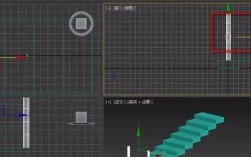
示例:绘制一个四边形
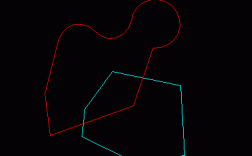
(图片来源网络,侵删)
命令: SOLID
指定第一点: // 点击点 1
指定第二点: // 点击点 2
指定第三点: // 点击点 3
指定第四点 或 <定义>: // 点击点 4
指定第四点 或 <定义>: // 按回车键结束
示例:绘制一个三角形
命令: SOLID
指定第一点: // 点击点 1
指定第二点: // 点击点 2
指定第三点: // 点击点 3
指定第四点 或 <定义>: // 直接按回车键结束
连续绘制模式:
SOLID 命令有一个非常方便的特性:在完成一个 SOLID 后,它会自动以上一个 SOLID 的最后两个点作为新 SOLID 的前两个点,让你可以连续绘制一系列相连的填充区域,只需不断指定新的第三点和第四点即可,按回车键退出连续模式。
SOLID 命令的选项和特性
-
填充与轮廓:
FILL命令控制SOLID、DONUT等实心对象的填充是否可见。- 当
FILL模式为“开” (ON) 时,对象被完全填充。 - 当
FILL模式为“关” (OFF) 时,只显示对象的轮廓线,这对于在复杂图形中提高显示速度非常有用。
-
填充样式:
 (图片来源网络,侵删)
SOLID创建的填充是纯色填充,不支持像HATCH那样的图案填充。- 填充的颜色由当前图层的颜色或当前颜色决定 (
COLOR命令)。
SOLID 与其他类似命令的区别
这是初学者最容易混淆的地方,理解它们的区别至关重要。
| 特性 | SOLID (二维填充) |
HATCH (图案填充) |
REGION (面域) |
|---|---|---|---|
| 本质 | 一个单一的、实心的二维图形对象 | 一个由图案线条组成的“覆盖”层 | 一个有边界的、二维的“面”,具有面积、质心等物理属性 |
| 用途 | 快速创建简单的实心色块 | 用各种预定义或自定义图案填充封闭区域 | 进行布尔运算(并集、差集、交集)、分析面积、创建3D基础 |
| 纯色 | 图案(线条、点、符号等) | 无填充,但可以应用 HATCH 或 EXTRUDE |
|
| 可编辑性 | 通过夹点移动顶点 | 双击可编辑图案、比例、角度 | 可以通过布尔运算和 SOLIDEDIT 编辑 |
| 推荐度 | 低(仅用于兼容旧图或特定简单需求) | 高(功能强大,用途广泛) | 高(是精确绘图和参数化设计的基础) |
重要提示:为什么现在很少使用 SOLID?
- 功能局限性:只能画三角形和四边形,无法填充复杂形状。
- 被
HATCH取代:对于任何需要填充的场景,HATCH都是更好的选择,因为它支持各种图案、关联性(边界修改后填充自动更新)和更丰富的编辑选项。 - 被
REGION取代:当需要处理一个封闭区域的几何属性(如面积)或进行布尔运算时,REGION是标准工具。 - 被
POLYGON取代:即使只是想画一个实心的正多边形,使用POLYGON命令并配合FILL模式也更灵活。
总结与建议
-
主要用途:
- 查看和编辑旧版图纸:在 AutoCAD R14 之前的图纸中,
SOLID非常常见,你需要知道如何识别和修改它。 - 特定简化绘图:在极少数情况下,如果你只需要一个快速、简单的实心四边形或三角形,并且不打算进行复杂编辑,它依然能用。
- 查看和编辑旧版图纸:在 AutoCAD R14 之前的图纸中,
-
给你的建议:
- 学习它:了解
SOLID命令是什么,怎么用,以及它的局限性,这能帮助你更好地理解 AutoCAD 的演变。 - 使用现代替代品:在绝大多数日常工作中,请优先使用:
HATCH:当你需要填充一个区域时。REGION:当你需要分析一个封闭区域的几何特性或进行布尔运算时。POLYGON:当你需要画一个正多边形时。
- 学习它:了解
希望这份详细的解释能帮助你完全掌握 SOLID 命令!