CAD动态块命令是AutoCAD中一项强大的功能,它允许用户通过自定义夹点或参数动作来修改块的属性、形状或位置,从而实现块的智能化和参数化,极大提高绘图效率和灵活性,动态块的核心在于参数和动作的联动,用户可以通过简单的操作快速调整块的外观,而无需重新创建块,下面将详细介绍动态块的创建、参数设置、动作应用及使用技巧。

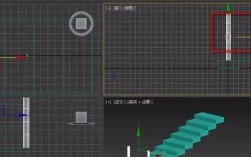
在创建动态块前,首先需要绘制或选择一个普通块作为基础,进入“块编辑器”后,可以通过“块编写选项板”添加参数和动作,参数是动态块的“控制点”,用于定义块的几何特性或属性,如点参数、线性参数、极轴参数、XY参数等;动作则是根据参数变化执行的操作,如移动、拉伸、旋转、缩放、阵列等,添加一个“线性参数”后,需关联一个“拉伸动作”,这样用户拖动线性参数的夹点时,块中指定的对象会随之拉伸,实现动态调整效果。
参数与动作的正确关联是动态块成功的关键,以“门”块为例,若需要实现开门角度的动态调整,可添加“旋转参数”并设置基点,再关联“旋转动作”,选择要旋转的门扇对象,当用户拖动旋转夹点时,门扇会围绕基点旋转,同时可通过“特性”面板设置旋转角度的范围(如0°-90°)和增量(如10°),确保操作符合实际需求,对于需要多个状态变化的块,可组合多个参数和动作,如“拉伸+旋转”,或使用“可见性参数”实现不同显示状态的切换。
动态块的特性设置也至关重要,在“块编辑器”中,可通过“特性”面板修改参数的名称、默认值、夹点显示方式等,将“拉伸动作”的“拉伸类型”设置为“仅拉伸对象”,可避免关联对象的位置偏移;启用“夹点显示”中的“自定义夹点”,可设计更直观的操作界面,利用“属性定义”可为动态块添加文本信息,如尺寸标注或型号,并通过“查寻动作”实现参数的列表选择,如选择不同规格的螺栓型号时,自动调整块的尺寸和属性。
在实际应用中,动态块能显著减少重复绘图工作,在机械图中,使用动态“螺栓”块可快速调整长度和直径;在建筑图中,动态“窗”块可切换不同开启方式,但需注意,动态块的参数和动作不宜过多,否则可能导致操作复杂或文件体积增大,建议通过测试验证动态效果,确保夹点操作流畅、参数变化符合预期。
相关问答FAQs
-
问:动态块中的“查寻参数”和“查寻动作”如何配合使用?
答:首先添加“查寻参数”并定义列表项(如“规格A”“规格B”),然后关联“查寻动作”,选择要修改的对象或属性,当用户在块中通过下拉菜单选择列表项时,动作会自动调整对象的尺寸、位置或属性值,实现参数化选择,在“螺母”块中,选择“M6”时,螺母的直径和孔径自动更新为对应值。 -
问:动态块创建后,如何在图纸中调整其参数?
答:插入动态块后,选中块会显示自定义夹点(如拉伸夹点、旋转夹点),直接拖动夹点即可调整参数,或通过右键菜单选择“可见性”“查寻”等选项切换状态,若需修改参数范围,可双击块进入“块编辑器”,在“特性”面板中调整参数的最小/最大值、增量等设置。