这个窗口是 UG/NX 中一个非常强大且核心的工具,无论是新手还是资深用户,都会频繁使用它,下面我将从是什么、在哪、怎么用、有什么用这几个方面来全面解析。
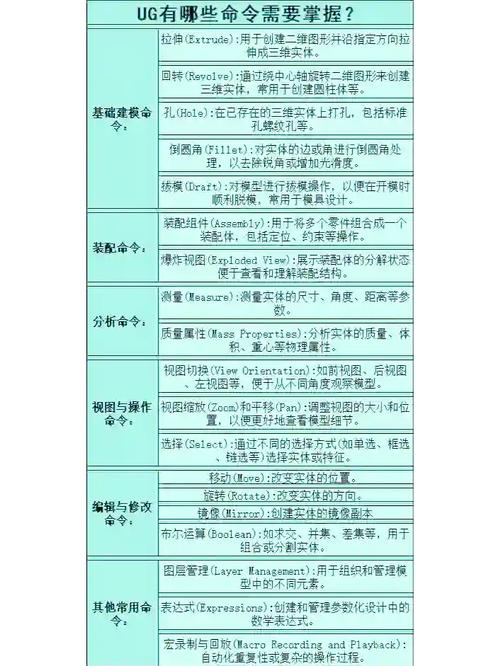
什么是“命令窗口”?
命令窗口 是一个交互式的文本输入界面,你可以通过输入精确的命令、参数或表达式来直接执行 UG/NX 的各种操作,它就像是 UG/NX 的“命令行终端”或“快捷方式入口”。
它的核心优势在于精确、高效和可重复。
命令窗口在哪里?
通常情况下,命令窗口默认位于 UG/NX 界面的右下角。
如果你找不到它,可以通过以下方法调出或切换其显示状态:
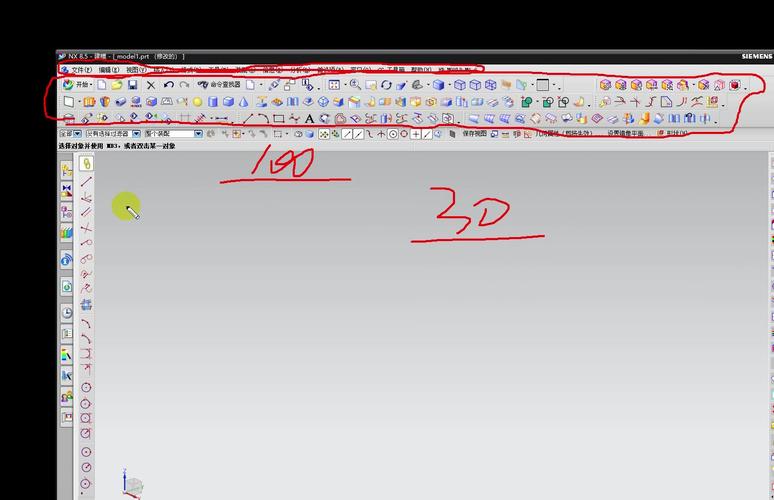
-
通过视图选项卡:
- 点击顶部菜单的
视图选项卡。 - 在
用户界面组中,找到命令窗口的按钮,点击即可切换其显示/隐藏。
- 点击顶部菜单的
-
通过快捷键:
- 默认的显示/隐藏快捷键是
Ctrl + 2,这是最常用、最快的方式。
- 默认的显示/隐藏快捷键是
-
通过命令行:
- 在 UG/NX 的任何地方,直接按快捷键
Ctrl + M,会弹出一个小的命令输入框。 - 在这个框里输入
WINDOWOPTIONS并回车,会弹出“窗口选项”对话框,你可以在这里设置命令窗口的显示、位置和大小。
- 在 UG/NX 的任何地方,直接按快捷键
怎么使用命令窗口?(核心功能与技巧)
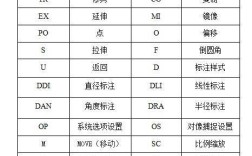
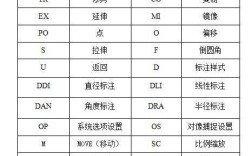
命令窗口主要有两种使用模式:命令模式 和 信息模式。
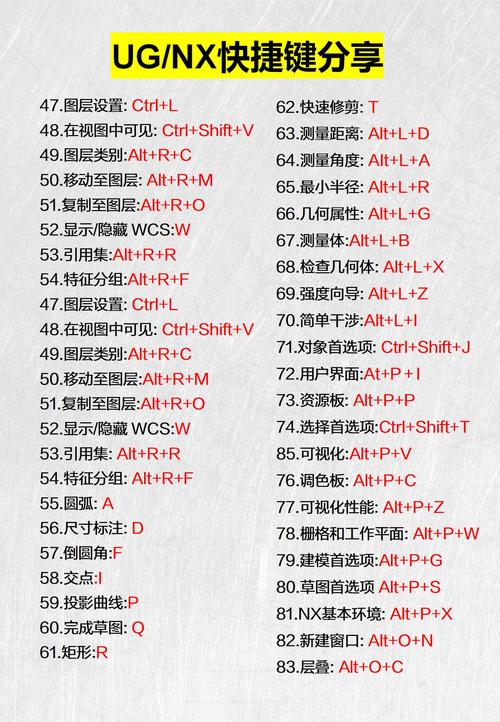
A. 命令模式 - 执行操作
这是最常用的模式,用于直接输入命令来执行功能。
基本用法:
- 确保命令窗口处于激活状态(窗口标题为“命令”)。
- 直接输入命令,然后按
Enter键执行。
示例:
-
创建一个长方体:
- 输入:
BLOCK - 按回车,系统会自动弹出“块”对话框,让你进行参数设置,这比从菜单里一级级点进去要快得多。
- 输入:
-
创建一个孔:
- 输入:
HOLE - 按回车,直接弹出“孔”对话框。
- 输入:
-
测量两个对象之间的距离:
- 输入:
DIST - 按回车,然后依次点击两个对象,即可在信息窗口和命令窗口中看到精确的距离值。
- 输入:
高级技巧:
-
命令自动补全:
- 当你输入命令的前几个字母时,可以按
Tab键进行自动补全,输入BL然后按Tab,命令会自动补全为BLOCK,这能极大提高输入速度和准确性。
- 当你输入命令的前几个字母时,可以按
-
使用表达式参数:
- 这是命令窗口最强大的功能之一,你可以在创建特征时直接使用数学表达式或已定义的变量。
- 示例: 创建一个长方体,长、宽、高都使用表达式。
- 首先在“表达式”对话框中定义几个变量,
p0=100,p1=50,p2=25。 - 然后在命令窗口输入
BLOCK。 - 在弹出的“块”对话框中,不要直接输入数字,而是输入你定义的表达式变量名,如
p0,p1,p2。 - 这样,当你修改这些表达式的值时,所有引用了它们的特征(如这个长方体)都会自动更新,实现了参数化驱动。
- 首先在“表达式”对话框中定义几个变量,
-
重复执行上一个命令:
- 在命令窗口中,按键盘上的 (向上箭头) 键,可以调出你之前输入过的命令,再次按
Enter即可执行,这对于连续进行相同操作(如创建多个相同参数的孔)非常有用。
- 在命令窗口中,按键盘上的 (向上箭头) 键,可以调出你之前输入过的命令,再次按
B. 信息模式 - 查看反馈
当你执行一个操作(比如选择对象、测量、分析等)后,UG/NX 会将详细信息显示在命令窗口中,这时窗口的标题会变为“信息”。
示例:
-
使用
DIST命令测量后,窗口会显示类似以下信息:距离 = 125.0000 在 (125.0000, 0.0000, 0.0000) 和 (0.0000, 0.0000, 0.0000) 之间 -
当你选择一个对象时,窗口会显示该对象的详细信息,如:
实体: 1
(1) 实体 "p1"
类型: 实体
这个模式主要用于获取精确数据和确认操作结果。
命令窗口有什么用?(为什么它很重要?)
-
提高效率,加速工作流:
对于熟悉命令的用户来说,输入命令比用鼠标在菜单和工具栏中寻找要快得多,可以显著减少操作步骤,提升建模和分析速度。
-
精确控制,避免误差:
通过直接输入精确的数值和表达式,可以确保模型尺寸的准确性,避免因鼠标拖拽带来的视觉误差。
-
参数化设计的核心:
如前所述,在命令行中使用表达式是实现全参数化设计的关键,这是高级用户和自动化设计的基础。
-
学习和探索新功能:
- 有时你只知道某个功能的大致名称,但不确定它在哪个菜单里,直接在命令窗口输入关键词(
fillet或圆角),系统会列出所有相关的命令,方便你快速找到并学习。
- 有时你只知道某个功能的大致名称,但不确定它在哪个菜单里,直接在命令窗口输入关键词(
-
脚本和自动化:
命令窗口是 UG/NX 宏录制和 Journal(日志)脚本执行的基础,通过录制你的操作序列,可以生成可重复执行的脚本,实现批量处理和自动化任务。
| 特性 | 描述 |
|---|---|
| 位置 | 默认在右下角,可通过 视图 选项卡或快捷键 Ctrl + 2 控制。 |
| 主要模式 | 命令模式 (输入命令执行操作) 和 信息模式 (查看操作反馈)。 |
| 核心优势 | 高效、精确、可重复、参数化。 |
| 必备技巧 | Tab 键自动补全、 键重复命令、使用表达式。 |
| 适用人群 | 所有用户,尤其是追求效率的中级和高级用户。 |
给新手的建议:
不要害怕使用命令窗口,从最简单的命令开始尝试,VIEW (视图操作), ZOOM (缩放), ROTATE (旋转), DIST (测量),你会发现,它很快就会成为你建模工作中不可或缺的得力助手。