下面我将为你详细列出各种常见格式的解压命令,并提供一些通用技巧。
(图片来源网络,侵删)
核心原则
- 命令名称:解压命令和压缩命令是同一个,
tar既可以压缩也可以解压,具体行为由参数决定。 - 参数:
-x是最关键的解压参数,代表 "extract" (提取)。 - 查看帮助:如果忘记参数,随时可以使用
命令名 --help或man 命名名来查看手册。tar --help。
.tar 文件 (Tape Archive)
.tar 文件本身只是将多个文件和目录“打包”成一个文件,并没有进行压缩,所以解压它非常直接。
命令:
tar -xvf filename.tar
参数解释:
-x: extract (解压/提取)-v: verbose (详细模式,显示正在处理的文件名)-f: file (指定要操作的文件名,-f后面必须紧跟文件名)
示例:
(图片来源网络,侵删)
# 解压 archive.tar 文件到当前目录
tar -xvf archive.tar
# 解压并指定解压到目标目录 my_folder
# 注意:-f 后面是文件名,-C 后面是目标目录
tar -xvf archive.tar -C my_folder
.tar.gz 或 .tgz 文件 (Gzip 压缩的 Tar 包)
这是 Linux/Unix 系统下最常见的一种压缩格式,它先用 tar 打包,再用 gzip 压缩。
命令:
# 方法一:使用 -z 参数 (推荐)
tar -xzvf filename.tar.gz
# 方法二:使用 -a 参数 (自动识别压缩格式)
tar -axvf filename.tar.gz
参数解释:
-z: zip (使用 gzip/gunzip 来处理压缩文件)-a: auto-compress (自动检测并使用合适的压缩程序,如gzip,bzip2,xz)
示例:

(图片来源网络,侵删)
# 解压 project.tar.gz 文件
tar -xzvf project.tar.gz
# 解压到指定目录
tar -xzvf project.tar.gz -C /path/to/destination
.tar.bz2 文件 (Bzip2 压缩的 Tar 包)
Bzip2 的压缩率通常比 gzip 更高,但速度也更慢,现在逐渐被 .xz 格式取代。
命令:
# 方法一:使用 -j 参数
tar -xjvf filename.tar.bz2
# 方法二:使用 -a 参数 (自动识别)
tar -axvf filename.tar.bz2
参数解释:
-j: 使用 bzip2/bunzip2 来处理压缩文件。
示例:
# 解压 backup.tar.bz2 文件
tar -xjvf backup.tar.bz2
.tar.xz 文件 (XZ 压缩的 Tar 包)
XZ 是目前压缩率最高的格式之一,但速度也是最慢的,常用于需要极致压缩比的场景,如软件源码分发。
命令:
# 方法一:使用 -J 参数 (注意是大写 J)
tar -xJvf filename.tar.xz
# 方法二:使用 -a 参数 (自动识别)
tar -axvf filename.tar.xz
参数解释:
-J: 使用 xz 来处理压缩文件。注意:这个参数必须是大写 J。
示例:
# 解压 source-code.tar.xz 文件
tar -xJvf source-code.tar.xz
.zip 文件 (跨平台格式)
Windows 系统最常用的压缩格式,在 Linux 下也能很好地支持。
命令:
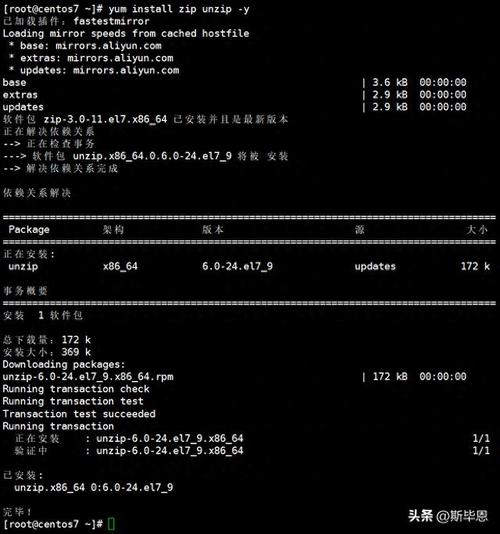
unzip filename.zip
常用参数:
-d: 指定解压到的目录。-l: 列出压缩包内容,不解压。-o: 覆盖已存在的文件,不提示。-q: 安静模式,不显示解压过程。
示例:
# 解压 archive.zip 到当前目录
unzip archive.zip
# 解压到指定目录 /path/to/dest
unzip archive.zip -d /path/to/dest
# 安静模式解压,并覆盖已存在的文件
unzip -oq archive.zip
.rar 文件 (WinRAR 格式)
.rar 格式是商业软件 WinRAR 的产物,在 Linux 下需要安装 unrar 或 rar 工具。
安装工具 (以 Debian/Ubuntu 为例):
sudo apt-get install unrar
命令:
unrar x filename.rar
常用参数:
x: extract (完整路径解压,会创建与压缩包内相同的目录结构)e: extract (只解压文件,不创建完整路径)l: list (列出压缩包内容)
示例:
# 解压 rarfile.rar,保持目录结构
unrar x rarfile.rar
# 只解压文件到当前目录
unrar e rarfile.rar
.7z 文件 (7-Zip 格式)
7-Zip 提供了非常高的压缩率,支持多种压缩算法。
安装工具 (以 Debian/Ubuntu 为例):
sudo apt-get install p7zip-full
命令:
7z x filename.7z
常用参数:
x: extract (带完整路径解压)e: extract (只解压文件到当前目录)l: list (列出内容)
示例:
# 解压 archive.7z
7z x archive.7z
# 只解压文件
7z e archive.7z
.gz 文件 (Gzip 单文件压缩)
这种格式通常只用于压缩单个文件,解压后会得到原始文件。
命令:
gunzip filename.gz
# 或者
gzip -d filename.gz
注意:这两个命令会直接删除原始的 .gz 文件,如果希望保留原文件,使用 -k (keep) 参数:
gzip -dk filename.gz
总结表格
| 文件扩展名 | 压缩格式 | 解压命令 | 关键参数 |
|---|---|---|---|
.tar |
Tar (无压缩) | tar -xvf filename.tar |
-x |
.tar.gz |
Tar + Gzip | tar -xzvf filename.tar.gz |
-z |
.tgz |
Tar + Gzip | tar -xzvf filename.tgz |
-z |
.tar.bz2 |
Tar + Bzip2 | tar -xjvf filename.tar.bz2 |
-j |
.tar.xz |
Tar + XZ | tar -xJvf filename.tar.xz |
-J (大写) |
.zip |
Zip | unzip filename.zip |
无 |
.rar |
RAR | unrar x filename.rar |
x |
.7z |
7-Zip | 7z x filename.7z |
x |
.gz |
Gzip (单文件) | gunzip filename.gz |
无 (或 -d) |
通用技巧
-
:在解压前,你可能想看看压缩包里有什么。
- *对于 `.tar.
文件**:tar -tvf filename.tar.gz(用-t替换-x`) - 对于
.zip文件:unzip -l filename.zip - 对于
.rar文件:unrar l filename.rar
- *对于 `.tar.
-
解压到指定目录:几乎所有解压命令都支持将文件解压到指定路径,避免弄乱当前目录。
tar ... -C /path/to/dirunzip ... -d /path/to/dir
-
处理中文乱码:如果解压的文件名是中文,有时会出现乱码,这通常是由于
LANG环境变量设置不当导致的,可以临时设置:# 对于 unzip LANG=en_US.UTF-8 unzip filename.zip # 对于 tar (如果文件名编码是 GBK 等) tar -xvf filename.tar --iconv gbk,utf-8
希望这份详细的指南能帮助你!