核心通用快捷键 (适用于所有终端)
这些快捷键在 Xshell 的所有会话中都有效,是基础中的基础。
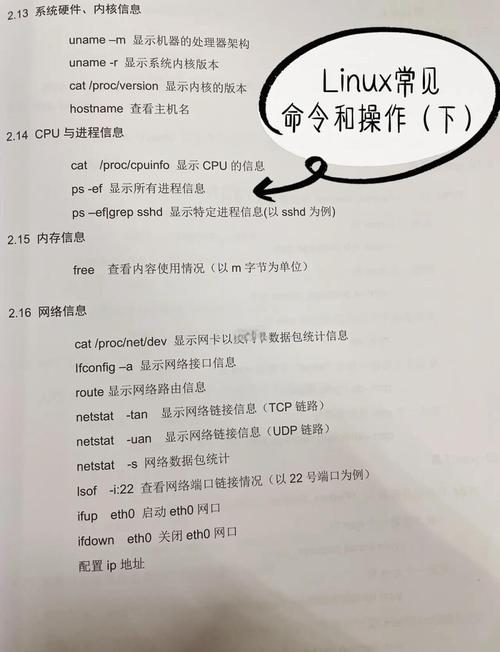
(图片来源网络,侵删)
| 快捷键 | 功能描述 |
|---|---|
Alt + Enter |
全屏切换,这是最常用的快捷键之一,可以在全屏和窗口模式间快速切换。 |
Ctrl + Shift + C |
复制,复制选中的文本,如果没有选中任何文本,则复制当前整行。 |
Ctrl + Shift + V |
粘贴,粘贴剪贴板中的内容。 |
Ctrl + Insert |
复制,与 Ctrl + Shift + C 功能相同。 |
Shift + Insert |
粘贴,与 Ctrl + Shift + V 功能相同。 |
Ctrl + L |
清屏,快速清除当前终端屏幕的所有内容,比输入 clear 命令更快。 |
Ctrl + Shift + R |
重连,如果连接断开,可以尝试重新连接。 |
Ctrl + S |
锁定终端,会暂停终端输出,看起来像“死机”了,按 Ctrl + Q 即可解锁。 |
Ctrl + Z |
挂起当前进程,将当前命令(如 vim, top)放到后台,可以输入 fg 将其调回前台。 |
会话管理快捷键
当你管理多个服务器连接时,这些快捷键会非常有用。
| 快捷键 | 功能描述 |
|---|---|
Ctrl + T |
新建标签页,快速打开一个新的标签页,用于连接新的服务器。 |
Ctrl + W |
关闭当前标签页,关闭当前正在使用的标签页。 |
Ctrl + Tab |
切换到下一个标签页,在打开的多个标签页之间向前循环切换。 |
Ctrl + Shift + Tab |
切换到上一个标签页,在打开的多个标签页之间向后循环切换。 |
Alt + N |
切换到下一个标签页,功能与 Ctrl + Tab 相同。 |
Alt + P |
切换到上一个标签页,功能与 Ctrl + Shift + Tab 相同。 |
Ctrl + Alt + N |
新建会话,打开一个“新建会话”对话框,可以选择已有的配置或创建新配置。 |
编辑操作快捷键
这些快捷键让你在终端中编辑文本时更加得心应手,操作方式类似于常见的文本编辑器(如 VS Code)。
| 快捷键 | 功能描述 |
|---|---|
Ctrl + A |
光标移至行首,将光标快速移动到当前行的开头。 |
Ctrl + E |
光标移至行尾,将光标快速移动到当前行的末尾。 |
Ctrl + 方向键 |
按单词移动光标,按 Ctrl + 左箭头 向前移动一个单词,Ctrl + 右箭头 向后移动一个单词。 |
Ctrl + Backspace |
删除前一个单词,删除光标前的一个完整单词。 |
Ctrl + Delete |
删除后一个单词,删除光标后的一个完整单词。 |
Home |
光标移至行首,与 Ctrl + A 功能相同。 |
End |
光标移至行尾,与 Ctrl + E 功能相同。 |
Shift + Home |
选中从光标到行首。 |
Shift + End |
选中从光标到行尾。 |
Ctrl + Insert |
复制,复制选中的文本。 |
Shift + Insert |
粘贴,粘贴剪贴板中的内容。 |
特殊功能与高级技巧
除了快捷键,Xshell 还有一些非常实用的功能,能让你事半功倍。
选中即复制
Xshell 默认开启“选中即复制”功能,你只需要用鼠标左键选中一段文本,它就会被自动复制到剪贴板,无需按任何快捷键。

(图片来源网络,侵删)
选项卡拖拽
你可以直接用鼠标拖动标签页,来重新排列它们的顺序。
会话管理器
- 打开方式:
文件->会话管理器或使用快捷键Ctrl + Alt + N。 - 功能: 这里可以管理你所有的服务器连接配置,你可以:
- 创建、编辑、删除会话。
- 将常用服务器分组(如“生产环境”、“测试环境”)。
- 设置默认属性(如字体、颜色、编码等),应用到所有新会话。
- 导入/导出会话列表,方便在不同电脑间同步。
代理功能
如果你需要通过一台跳板机(Bastion Host)才能访问目标服务器,Xshell 的代理功能非常强大。
- 设置位置: 在新建或编辑会话时,选择“连接” -> “代理”。
- 类型: 可以选择
SOCKS5或SSH。 - 配置: 填写跳板机的地址、端口、用户名和密码,Xshell 会自动帮你完成“两跳”连接。
Zmodem 文件传输
这是一个非常方便的终端内文件传输功能,无需安装 scp 或 sz/rz。
- 发送文件 (Xshell -> Linux):
- 在 Xshell 菜单栏选择
文件->发送文件。 - 选择要发送的本地文件,目标路径会自动填充到当前终端的光标位置。
- 在 Linux 服务器上,只需按回车,文件就会被传输。
- 在 Xshell 菜单栏选择
- 接收文件 (Linux -> Xshell):
- 在 Linux 终端上,输入
sz filename并回车。 - Xshell 会弹出一个保存对话框,选择保存位置即可。
- 在 Linux 终端上,输入
日志记录
可以自动记录所有会话的操作日志,方便审计和追溯。

(图片来源网络,侵删)
- 设置位置: 在新建或编辑会话时,选择“连接” -> “日志”。
- 功能: 可以设置日志文件名、保存路径,以及记录方式(如:覆盖、追加、每天新建文件等)。
脚本自动化
Xshell 支持使用 VBScript 或 JScript 编写脚本,实现自动化操作,比如批量执行命令、自动登录等,这属于高级用法,但对于需要重复执行复杂任务的场景非常有用。
总结与建议
| 功能类别 | 核心快捷键/命令 | 提升效率的场景 |
|---|---|---|
| 通用操作 | Alt+Enter (全屏), Ctrl+Shift+C/V (复制粘贴), Ctrl+L (清屏) |
日常使用,保持工作区整洁 |
| 会话管理 | Ctrl+T (新建标签), Ctrl+Tab (切换标签) |
同时管理多台服务器 |
| 文本编辑 | Ctrl+A/E (行首/行尾), Ctrl+方向键 (按词移动) |
快速编辑长命令行 |
| 文件传输 | 文件 -> 发送文件 / sz 命令 |
快速在本地和服务器间传输小文件 |
| 高级管理 | Ctrl+Alt+N (会话管理器), 代理功能 |
系统化管理服务器,配置复杂网络环境 |
建议: 不要试图一次性记住所有快捷键,从最常用的开始,Alt+Enter, Ctrl+Shift+C/V, Ctrl+L, Ctrl+T, Ctrl+Tab,在日常工作中刻意使用它们,很快就能形成肌肉记忆,然后逐步探索其他功能,你会发现 Xshell 是一个非常值得深入学习的工具。