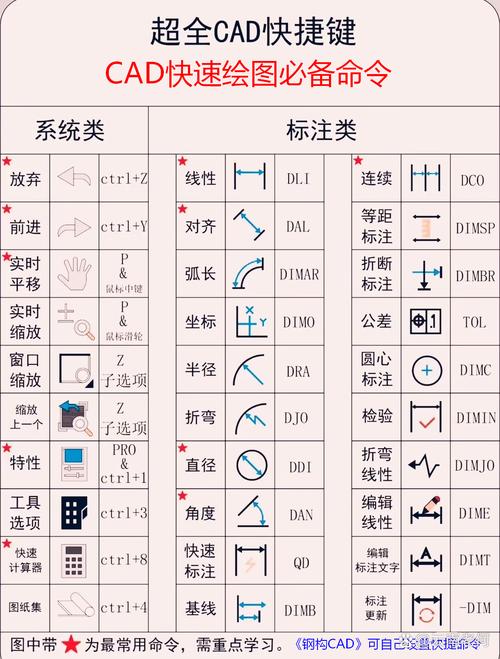
这是一个非常实用且常用的命令,主要用于根据一个封闭的区域快速生成一个多段线或面域。
(图片来源网络,侵删)
命令简介
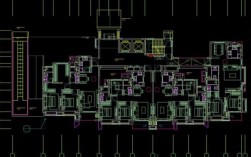
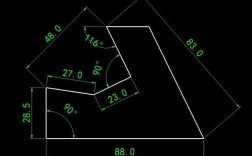
BOUNDARY 命令(其简写命令为 BO)会分析您指定的一个点,并自动检测该点周围的封闭区域,然后根据这个区域的轮廓创建一个新的图形对象。
- 主要用途:快速创建复杂形状的轮廓线,用于填充图案、创建面域进行三维建模、或者作为后续修剪、延伸等命令的边界。
- 创建对象类型:
- 多段线:默认选项,创建一个连续的、可编辑的线段组合。
- 面域:创建一个具有物理属性(如面积、质心)的二维区域对象,常用于进行布尔运算(并集、差集、交集)或生成三维实体。
如何使用边界命令
使用 BOUNDARY 命令最标准的方式是通过其对话框进行设置。
操作步骤:
-
启动命令:
- 命令行:输入
BO或BOUNDARY,然后按回车键。 - 功能区:切换到 “常用” 选项卡 -> “绘图” 面板 -> 点击 “边界” 图标(看起来像一个方框里有个小圆圈)。
- 经典菜单:绘图 -> 边界。
- 命令行:输入
-
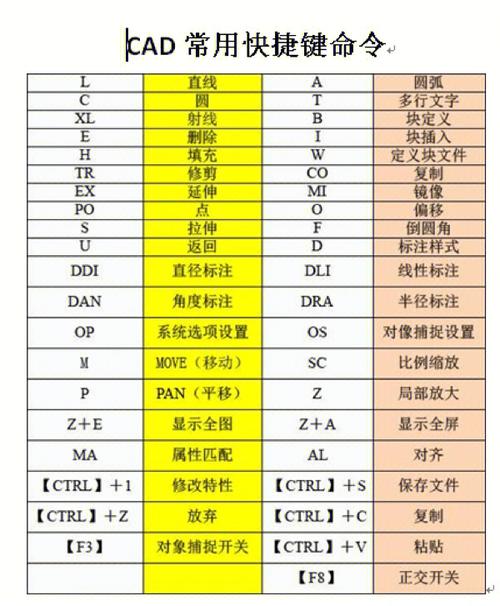
设置“边界创建”对话框: 启动命令后,会弹出 “边界创建” 对话框,这是最关键的一步,请确保设置正确。
 (图片来源网络,侵删)
- 拾取点:这是最常用的方式,点击此按钮后,AutoCAD 会暂时关闭对话框,让您回到绘图区,在您想要创建边界的封闭区域内单击鼠标。
- 孤岛检测:
- 是:默认选项,会检测并包含区域内的“孤岛”(即内部的封闭区域),在一个大圆内有一个小圆,如果选择“是”,会生成两个边界:一个是大圆的轮廓,一个是小圆的轮廓。
- 否:只检测最外层的封闭区域,忽略内部的孤岛。
- 对象类型:这是最重要的设置,指定要创建的对象类型。
- 多段线:创建一个多段线对象。
- 面域:创建一个面域对象。
- 边界集:定义AutoCAD分析哪些对象来创建边界,通常使用默认的 “当前视口” 即可,如果您的图形非常复杂,可以将其设置为“现有集合”来提高性能。
- 孤岛检测样式:
- 填充:检测并生成所有孤岛的边界。
- 射线法:从拾取点向外发射一条射线,只与遇到的第一个对象生成边界,这通常会导致孤岛被忽略。
-
拾取点创建边界:
- 在“边界创建”对话框中设置好参数后,点击 “拾取点” 按钮。
- 回到绘图区,将鼠标光标移动到您想要创建边界的封闭区域内部,区域会以虚线高亮显示,表示已检测到边界。
- 单击鼠标左键。
- 按回车键或右键单击确认。
-
完成:
AutoCAD 会自动分析并在您指定的位置生成一个多段线或面域,新生成的对象可能位于一个新图层上,并且默认情况下可能是隐藏的(如果图层被关闭或冻结),请检查一下。
详细参数解析
| 参数 | 说明 | 推荐设置 |
|---|---|---|
| 拾取点 | 核心操作,在封闭区域内单击以创建边界。 | 必须使用 |
| 孤岛检测 | 是否识别区域内部的封闭图形。 | 通常选择“是”,除非您确实需要忽略内部图形。 |
| 对象类型 | 关键! 选择创建“多段线”还是“面域”。 | - 需要填充、拉伸或编辑轮廓线时,选多段线。 - 需要计算面积、进行布尔运算时,选面域。 |
| 边界集 | 定义分析范围,用于优化复杂图形的性能。 | 默认“当前视口”即可。 |
| 孤岛检测样式 | 定义如何处理孤岛。 | “填充” 更常用且直观;“射线法”用于特定需求。 |
使用技巧与注意事项
-
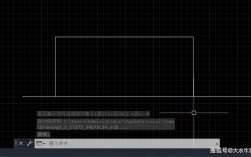
区域必须完全封闭:
 (图片来源网络,侵删)
- 这是
BOUNDARY命令成功最关键的前提,如果区域有任何微小的缺口,命令就会失败。 - 常见错误:两条看似连接的线,实际上没有在端点处相交(有间隙);圆或弧没有闭合;文字或点等特殊对象会打断边界。
- 这是
-
如何检查封闭性?
- 放大检查:将视图放大到最大,仔细检查所有角点是否真正相交。
- 使用
BPOLY命令:BPOLY是BOUNDARY的命令行版本,当它失败时,会在命令行给出具体原因,未找到有效的边界”。 - 使用
LAYISO命令:隔离相关图层,隐藏其他对象,可以更容易地发现缺口。
-
处理复杂图形:
- 如果图形非常复杂,导致
BOUNDARY命令缓慢或失败,可以先使用 “边界集” 选项,只选择构成您所需边界的几个关键对象进行分析。
- 如果图形非常复杂,导致
-
创建后的对象去哪了?
- 新创建的多段线或面域默认可能与您的其他对象颜色、图层不同,甚至被其他对象遮挡,可以选中所有对象(按
Ctrl+A)来查看新生成的边界在哪里。
- 新创建的多段线或面域默认可能与您的其他对象颜色、图层不同,甚至被其他对象遮挡,可以选中所有对象(按
-
边界 vs. 多段线编辑
BOUNDARY创建的是一个整体对象,如果您想将几条独立的线段合并成一个整体,应该使用 “PEDIT” 命令(输入PE-> 选择对象 -> 输入J-> 合并)。
边界命令 vs. 其他类似命令
| 命令 | 功能 | 区别 |
|---|---|---|
BOUNDARY (BO) |
根据封闭区域内部点创建轮廓线(多段线/面域)。 | 最智能、最常用,能自动检测轮廓。 |
REGION (REG) |
将独立的、闭合的线、圆、弧等转换成面域。 | 需要手动选择对象,且对象必须是独立的闭合图形。 |
PEDIT (PE) |
编辑多段线,或将首尾相连的独立线段合并成一个多段线。 | 编辑命令,也可以用于创建,但不如 BO 智能和方便。 |
BOUNDARY (BO) 是 AutoCAD 中一个效率极高的命令,掌握它能让你在处理复杂图形轮廓时事半功倍,记住它的核心要点:
- 输入
BO打开对话框。 - 在“对象类型”中选择“多段线”或“面域”。
- 确保要创建边界的区域是100%封闭的。
- 点击“拾取点”,然后在封闭区域内单击即可。