使用“不换行空格”实体(最常用、最推荐)
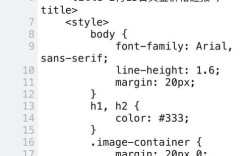
这是网页设计中添加空格的标准和最可靠的方法,在 HTML 中,普通的空格字符(你按一次空格键产生的)会被浏览器自动压缩成一个,无论你按多少次都只显示一个,而“不换行空格” ( ) 则是一个特殊的 HTML 实体,浏览器会将其识别为一个真正的空格字符。
(图片来源网络,侵删)
操作步骤:
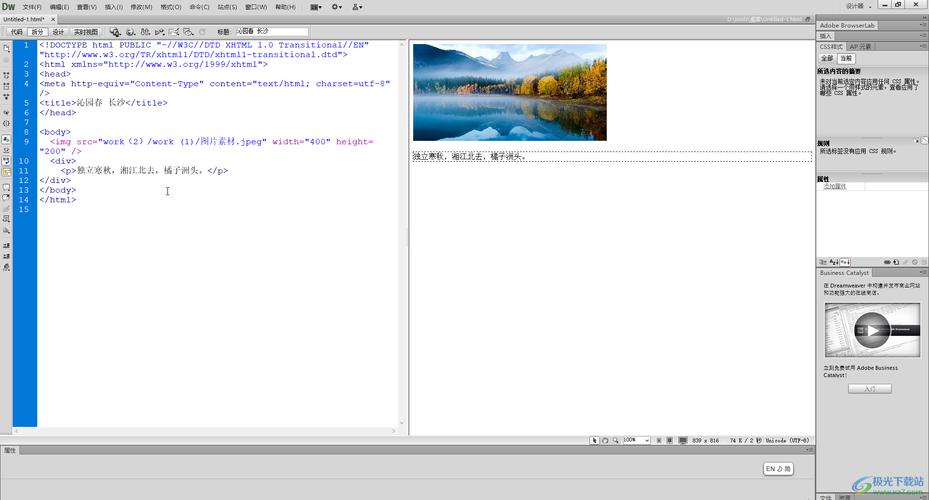
- 切换到“代码”视图:在 Dreamweaver 界面底部,点击 代码 按钮。
- 输入
:在你需要添加空格的地方,输入 。 - 切换回“设计”视图查看效果:点击 设计 按钮,你就能看到多出了一个空格。
优点:
- 兼容性最好:所有浏览器都支持。
- 精确控制:可以精确地添加一个、两个或多个空格。
- 防止换行:
的“不换行”特性在需要固定间距时非常有用(在表格或地址中)。
使用场景:
- 缩进文本。
- 在段落中增加字间距。
- 制作简单的列表(
• 项目一)。 - 确保某些元素之间有固定的间隔。
使用 Dreamweaver 的“快速标签编辑器”或“插入”面板(可视化操作)
如果你不习惯直接写代码,可以使用 Dreamweaver 提供的可视化工具来插入 。
(图片来源网络,侵删)
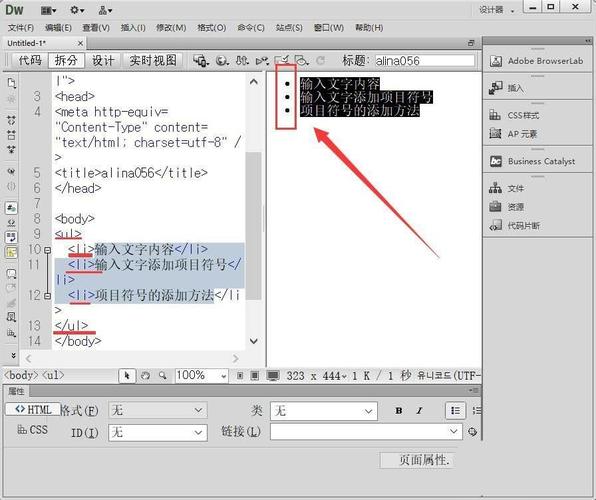
方法 A:使用“插入”面板
- 确保你的 插入 面板是可见的(菜单栏
窗口->插入)。 - 在插入面板中,切换到 文本 类别。
- 找到并点击 “不换行空格” 按钮(通常显示为
SP或NBSP的图标)。 - 光标所在位置就会自动插入一个
。
方法 B:使用“快速标签编辑器”
- 在 设计 视图中,将光标放在需要添加空格的位置。
- 按下快捷键 Ctrl + T (Windows) 或 Cmd + T (Mac)。
- 在弹出的快速标签编辑器中,输入
nbsp,Dreamweaver 通常会自动补全为 。 - 按回车键确认。
使用 CSS 的 margin 或 padding 属性(专业做法)
对于元素之间的间距,使用 CSS 的外边距 (margin) 或内边距 (padding) 是更专业、更灵活的方法,这比用 堆砌空格要好得多。
操作步骤:
(图片来源网络,侵删)
- 在 设计 视图中,选中你想要调整间距的元素(例如一个
<p>标签、一个<div>或一张图片)。 - 在 属性 检查器中,点击 “CSS” 按钮。
- 你会看到该元素的 CSS 规则,你可以直接在 “目标规则” 下拉框中选择一个现有规则,或者点击 “编辑规则” 来创建新规则。
- 在弹出的 “CSS 规则定义” 对话框中,选择 “方框” 分类。
- 你可以设置 “填充” (Padding) 和 “边距” (Margin)。
- 内边距:在元素内容与边框之间添加空间。
- 外边距:在元素与相邻元素之间添加空间。
优点:
- 代码整洁:将样式与内容分离。
- 易于维护:修改一个 CSS 规则就可以改变所有相关元素的间距。
- 响应式设计:可以配合媒体查询,在不同屏幕尺寸下显示不同间距。
- 性能更好:浏览器对 CSS 的渲染优化得很好。
使用场景:
- 调整段落与段落之间的距离。
- 增加图片与周围文本的间距。
- 控制列表项的缩进和间距。
直接按空格键(有局限性)
在某些情况下,直接按空格键是有效的。
- 在
<pre>标签内:<pre>标签定义的是预格式化文本,浏览器会保留其中的所有空白字符(包括空格和换行),所以如果你在<pre>标签内按空格键,会按你输入的原样显示。 - 在代码视图中:在代码视图中,你可以自由地按空格键来缩进和格式化你的代码,但这只是为了代码的可读性,最终在浏览器中显示效果还是由 HTML 和 CSS 决定的。
总结与对比
| 方法 | 优点 | 缺点 | 适用场景 |
|---|---|---|---|
实体 |
简单直接,兼容性好,可精确控制单个空格 | 多个空格会使代码臃肿,不易维护 | 文本内缩进、固定字间距、简单列表项 |
| 插入面板按钮 | 可视化操作,无需记忆代码 | 依然是在插入 ,同上 |
不熟悉代码,希望快速插入空格 |
CSS margin/padding |
专业推荐,代码整洁,易于维护,灵活强大 | 需要理解 CSS 的基本概念 | 元素之间的间距,布局和排版 |
| 直接按空格键 | 最直观 | 在普通 HTML 标签中无效,会被浏览器忽略 | 在 <pre> 标签内,或用于代码缩进 |
最终建议:
- 如果只是想在一段文字里增加一两个空格,使用
。 - 如果是要调整元素(如段落、图片、盒子)之间的距离,请务必使用 CSS 的
margin或padding,这是现代网页设计的标准做法。