dd 的速度没有固定值,它是一个典型的“木桶效应”工具,其速度取决于最慢的那个环节,要提升 dd 的速度,关键在于识别并消除瓶颈。
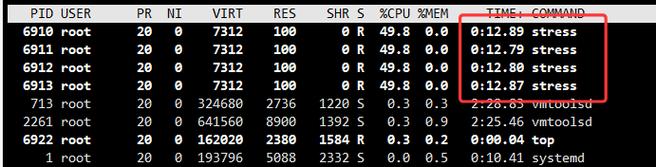
影响 dd 速度的主要因素(瓶颈分析)
dd 的工作流程可以简化为:读取源 -> 处理 -> 写入目标,任何一个环节慢了,整体速度都会慢下来。
硬件瓶颈(最常见)
-
硬盘/存储设备 (I/O): 这是最常见的瓶颈。
- 机械硬盘: 读取和写入速度通常在 80-160 MB/s 左右,并且随机读写性能远低于顺序读写。
- SATA/NVMe SSD: 顺序读写速度可达 500 MB/s 到数 GB/s。
- USB 闪存盘/U 盘: 速度差异巨大,从几十 MB/s 到几百 MB/s 不等,且通常受限于 USB 接口版本(USB 2.0 约 35 MB/s,USB 3.0 约 400+ MB/s)。
- 网络: 使用
netcat或ssh进行网络传输时,速度取决于网络带宽、延迟和两端的网卡性能。
-
CPU: 在进行加密、压缩或校验等操作时,CPU 可能会成为瓶颈,但对于简单的复制操作,现代 CPU 几乎不会是瓶颈。
-
内存:
dd操作的数据量远大于可用内存,系统会频繁使用交换空间,导致速度急剧下降,对于内存映射文件,内存带宽也可能成为瓶颈。 (图片来源网络,侵删)
软件与系统瓶颈
-
文件系统: 不同的文件系统(如 ext4, XFS, Btrfs, NTFS)有不同的性能特性和元数据开销,会影响读写速度。
-
系统负载: 如果系统正在运行其他高负载任务(如编译代码、大量磁盘 I/O),会与
dd争抢系统资源,导致其速度下降。 -
dd命令本身的参数: 这是我们最可控的部分,参数的选择直接关系到dd如何与系统交互。
如何监控和测试 dd 速度
在运行 dd 命令时,务必使用 status=progress 参数,这是观察速度最直观的方式。

# 基本语法
dd if=/path/to/input_file of=/path/to/output_file bs=... status=progress
status=progress 会在终端实时显示已复制的字节数、已用时间和平均传输速度。
示例:
# 复制一个 4GB 的文件
dd if=/dev/zero of=./testfile.img bs=1M count=4096 status=progress
你会看到类似下面的输出:
4096000000 bytes (4.1 GB, 3.8 GiB) copied, 15.3 s, 268 MB/s这里的 268 MB/s 就是当前的传输速率。
优化 dd 速度的技巧(参数调优)
优化 dd 的核心思想是让 I/O 操作尽可能高效,减少 CPU 和内核的开销。
选择合适的 bs (Block Size / 块大小)
bs 是 dd 最重要也最常被调整的参数,它定义了每次读取和写入的块大小。
-
传统做法: 使用
bs=1M或bs=1G。bs=1M: 1 Megabyte (1024 * 1024 bytes),这是一个比较通用的值。bs=1G: 1 Gigabyte (1024 1024 1024 bytes),对于大文件,可以减少dd的调用次数,提高效率。
-
现代最佳实践: 使用
bs的组合参数ibs(input block size) 和obs(output block size)。ibs: 输入块大小。obs: 输出块大小。conv=fsync: 在操作完成后,强制将所有数据写入磁盘,确保数据不丢失在缓存中,这对于备份非常重要。
推荐组合:
# 使用 1M 的输入和输出块大小,并强制同步
dd if=/dev/sda of=/dev/sdb bs=1M conv=fsync status=progress
使用 oflag 和 iflag (I/O 标志)
这些标志可以告诉内核如何进行 I/O 操作,绕过一些不必要的缓存和校验,从而大幅提升速度。
direct: 绕过系统缓存,直接在设备和用户空间之间传输数据,这对于高性能 SSD 或内存映射文件特别有效,可以避免 CPU 和内存被缓存操作占用。sync: 每次写操作都同步到磁盘,这比conv=fsync更慢,但数据更安全(几乎不用)。nonblock: 使用非阻塞 I/O(通常不用于dd)。
推荐组合(用于磁盘到磁盘的克隆):
# 使用 direct 标志,绕过缓存,获得最大 I/O 性能
dd if=/dev/sda of=/dev/sdb bs=1M iflag=direct oflag=direct status=progress
注意: 使用 direct 时,确保 bs 的大小是底层存储设备物理块大小的整数倍,否则可能会出错。
使用 --status=progress (GNU dd)
如前所述,这是监控进度的最佳方式,在 macOS 上,dd 是 BSD 版本的,可以使用 pv (Pipe Viewer) 工具来替代进度显示功能。
实战场景与示例
场景1:克隆整个磁盘(推荐方法)
目标: 将 /dev/sda (源) 克隆到 /dev/sdb (目标),忽略分区表,按扇区复制。
# 方法一:使用 conv=fsync (通用)
dd if=/dev/sda of=/dev/sdb bs=1M conv=fsync status=progress
# 方法二:使用 direct (高性能,推荐用于SSD)
dd if=/dev/sda of=/dev/sdb bs=1M iflag=direct oflag=direct status=progress
警告: 此操作会彻底覆盖目标磁盘上的所有数据,请务必确保 if 和 of 的路径正确!
场景2:创建可启动的 ISO 镜像
# 从光盘创建 ISO
dd if=/dev/sr0 of=./my_disk.iso bs=4M status=progress
# 从可启动的 USB 创建 ISO
dd if=/dev/sdc of=./my_usb.iso bs=4M status=progress
这里 bs=4M 是一个常用的值,因为 CD/DVD 的扇区大小是 2048 字节,4M 是一个比较高效的块大小。
场景3:使用 pv 提供更好的进度显示 (适用于 macOS 和 Linux)
pv 可以插入在 dd 的输入和输出之间,提供更丰富的进度信息,如已用时间、剩余时间、进度条等。
安装 pv:
# Debian/Ubuntu
sudo apt-get install pv
# CentOS/RHEL/Fedora
sudo yum install pv
# 或者
sudo dnf install pv
使用 pv:
# 克隆磁盘,pv 显示进度,dd 负责实际复制
pv -tpreb /dev/sda | dd of=/dev/sdb bs=1M conv=fsync
# 创建 ISO
pv -tpreb /dev/sr0 > ./my_disk.iso
pv 的参数:
-t: 显示时间-p: 显示进度百分比-r: 显示传输速率-e: 显示预计剩余时间-b: 显示总字节数
替代 dd 的现代工具
虽然 dd 功能强大且无处不在,但对于某些特定任务,有更现代、更高效、更安全的工具。
| 工具 | 用途 | 优点 | 缺点 |
|---|---|---|---|
dd |
通用数据复制、克隆、转换 | 几乎所有系统都自带,功能灵活 | 参数复杂,易出错,无进度显示(需手动添加) |
dcfldd |
dd 的增强版 |
内置哈希校验、更友好的进度显示 | 不如 dd 普遍 |
pv |
管道查看器 | 专为管道设计,提供丰富的进度信息 | 不直接复制文件,需与 dd 或 tar 等配合 |
ddrescue |
拯救损坏的硬盘 | 智能地跳过错误块,多次尝试读取,挽救尽可能多的数据 | 专门用于数据恢复,不适合常规克隆 |
rsync |
同步文件和目录 | 增量同步,只修改变化的部分,保留文件属性、权限 | 主要用于文件系统,不适合磁盘扇区级克隆 |
cat |
简单文件输出 | 极其简单,速度快 | 功能单一,无错误处理,无进度显示 |
- 快速复制/克隆:
dd配合bs=1M和status=progress仍然是首选。 - 数据恢复:必须使用
ddrescue。 - 网络传输:
dd+ssh或netcat是经典方法,rsync更适合文件同步。 - 更好的用户体验:使用
pv包装dd命令。
希望这份详细的指南能帮助你更好地理解和使用 dd 命令!