先在服务器上将文件打包成一个压缩包,然后再下载这个压缩包。
(图片来源网络,侵删)
下面我将从“不推荐”到“推荐”的顺序,介绍几种实现方法,并重点讲解最推荐、最方便的现代方法。
直接在FTP客户端操作(不推荐,效率低)
这种方法适用于你使用的FTP客户端支持在远程服务器端执行命令,但这不是标准功能,很多老式客户端不支持。
- 连接到FTP服务器。
- 查找并使用打包命令:你需要知道服务器上安装了什么压缩工具(通常是
tar或zip),并使用quote命令或客户端提供的“执行命令”功能来运行它。- 对于
.tar.gz文件 (Linux/Unix服务器常用):# 假设你要打包当前目录下的 'folder_name' 文件夹 quote tar -czf my_archive.tar.gz folder_name/
- 对于
.zip文件 (Windows/Linux服务器都支持):# 假设你要打包 'file1.txt' 和 'file2.txt' quote zip my_archive.zip file1.txt file2.txt
- 对于
- 下载打包好的文件:
get my_archive.tar.gz
- (可选)删除服务器上的临时打包文件:
delete my_archive.tar.gz
缺点:
- 兼容性差:绝大多数图形化FTP客户端(如 FileZilla)不支持远程执行命令。
- 操作繁琐:需要手动输入命令,容易出错。
- 效率不高:如果打包过程很慢,你还需要一直等待。
使用命令行(Linux/macOS) - 经典方法
这是在服务器上没有图形界面的情况下,最经典、最可靠的方法。

(图片来源网络,侵删)
前提:你必须有服务器的SSH(Shell)访问权限,而不仅仅是FTP访问权限。
-
通过SSH登录到服务器:
ssh your_username@server_ip
-
在服务器上执行打包命令:
- 打包整个目录(推荐使用
tar,因为它能保留文件权限和目录结构):# 将 'my_folder' 打包成 'my_folder.tar.gz' tar -czf my_folder.tar.gz my_folder/
- 打包多个文件:
# 将 'file1.txt', 'file2.log' 打包成 'files.zip'
zip files.zip file1.txt file2.log
- 打包整个目录(推荐使用
-
使用
scp或sftp下载文件: 打包完成后,退出SSH,然后使用更安全的scp(secure copy) 命令下载文件。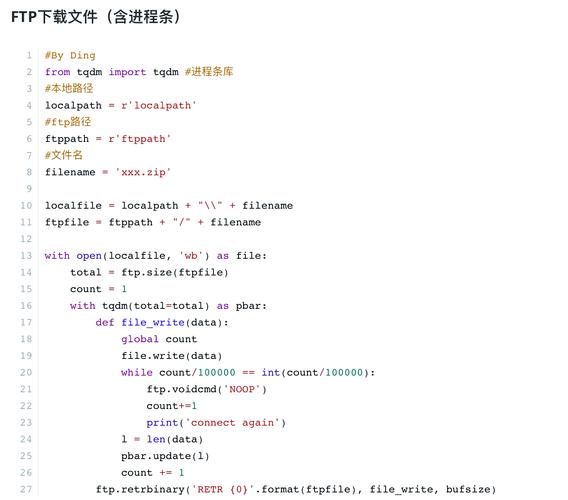 (图片来源网络,侵删)
# 将服务器上的 my_folder.tar.gz 下载到当前目录 scp your_username@server_ip:/path/to/my_folder.tar.gz ./
scp比ftp命令更现代、更安全(默认使用SSH加密)。
优点:
- 功能强大:可以完全控制打包过程。
- 可靠稳定:是服务器管理员的标配操作。
- 保留文件属性:
tar命令可以很好地保留文件权限、所有者等信息。
缺点:
- 需要SSH权限,普通FTP用户通常没有。
- 需要分两步操作(登录打包、下载),不如一键方便。
使用现代图形化FTP/SFTP客户端(强烈推荐)
这是最简单、最方便、最推荐的方法,尤其适合普通用户,我们以 FileZilla 为例,它支持SFTP协议,这是基于SSH的安全文件传输协议。
前提:你需要服务器的SFTP访问权限(通常和SSH权限是同一个)。
操作步骤:
-
连接服务器:打开FileZilla,输入服务器IP、用户名、密码,端口选择
22(SFTP默认端口),然后点击“快速连接”。 -
选择要打包的文件/文件夹:
- 在FileZilla的远程站点窗口中,找到你想要打包的所有文件和文件夹。按住
Ctrl键可以多选不连续的文件/文件夹。
- 在FileZilla的远程站点窗口中,找到你想要打包的所有文件和文件夹。按住
-
右键点击,选择“创建压缩包”:
- 在选中的文件/文件夹上右键单击。
- 在弹出的菜单中,选择 “创建压缩包” (Create Archive)。
-
选择压缩格式:
- 会弹出一个对话框,让你选择压缩格式,通常选择
.tar.gz或.zip。 .tar.gz(tgz):Linux/Unix系统通用,压缩率高,能保留文件权限,推荐使用。.zip:Windows系统通用,兼容性好。- 给压缩包起一个名字,然后点击“确定”。
- 会弹出一个对话框,让你选择压缩格式,通常选择
-
等待打包完成:
- FileZilla会在远程服务器上执行打包命令,你可以在底部的“消息日志”窗口看到进度,这个过程可能需要一些时间,取决于文件大小和服务器性能。
-
下载压缩包:
- 打包完成后,你会看到新生成的压缩包文件(如
my_archive.tar.gz)出现在远程站点窗口中。 - 直接把这个文件拖拽到左侧的本地站点窗口,或者右键点击选择“下载”,即可开始下载。
- 打包完成后,你会看到新生成的压缩包文件(如
-
(可选)清理服务器:
下载成功后,可以回到远程站点窗口,右键点击这个压缩包,选择“删除”,以清理服务器上的临时文件。
优点:
- 图形化操作:直观简单,无需记忆命令。
- 一键完成:选择文件、打包、下载,流程非常顺畅。
- 功能强大:FileZilla等客户端在后台自动处理了SSH命令的执行,对用户透明。
- 安全:使用SFTP协议,数据传输是加密的。
缺点:
- 需要一个功能完善的SFTP客户端(如FileZilla, WinSCP等)。
总结与建议
| 方法 | 优点 | 缺点 | 适用场景 |
|---|---|---|---|
| FTP客户端命令 | 无需额外工具 | 兼容性差,操作繁琐,不推荐 | 极少数支持远程命令的古老客户端 |
| 命令行 (SSH/SCP) | 功能强大,可靠,保留属性 | 需要SSH权限,操作分两步 | 服务器管理员,无图形界面的服务器 |
| 图形化SFTP客户端 | 简单直观,一键操作,安全 | 需要安装功能完善的客户端 | 绝大多数用户,特别是普通用户和开发者,强烈推荐 |
给你的最终建议:
如果你只是想方便快捷地打包下载文件,请直接使用方法三,安装一个 FileZilla(免费、跨平台)或 WinSCP(Windows平台),使用SFTP协议连接服务器,享受“右键打包,拖拽下载”的便利体验,这是目前最高效、最省心的方式。