AutoCAD 提供了三种主要的阵列类型,它们分别适用于不同的场景:
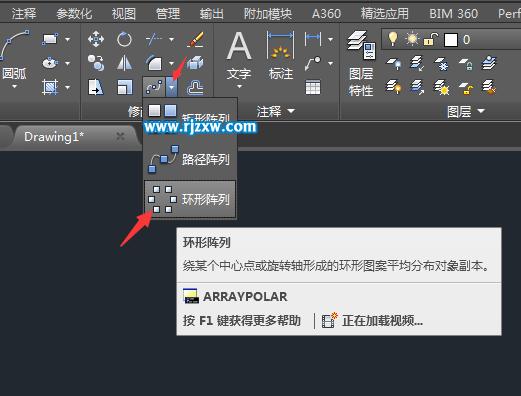
- 矩形阵列
- 极轴阵列
- 路径阵列
下面我将详细介绍这三种阵列的创建方法、关键参数以及一些实用技巧。
矩形阵列
矩形阵列用于创建按行和列(或按指定角度和距离)均匀分布的对象副本。
如何创建矩形阵列
-
启动命令:
- 功能区:在“默认”选项卡 > “修改”面板中,点击“阵列”下拉菜单,选择“矩形阵列”。
- 命令行:输入
ARRAYRECT(或简化命令AR,然后按R键),然后按回车。 - 工具栏:在经典工具栏中找到“矩形阵列”图标。
-
选择对象: 命令行会提示你“选择对象”,用鼠标框选或单击你想要阵列的图形(例如一个椅子、一个螺栓孔等),然后按回车键。
 (图片来源网络,侵删)
 -
指定阵列参数: 选择对象后,会立即出现一个默认的 3x3 的预览,并且功能区会切换到“阵列创建”上下文选项卡,在这里你可以精确设置所有参数。
关键参数详解:
-
行数 / 列数:
- 设置阵列的行数和列数,默认值都是 3。
- 技巧:如果只想要一行或一列,可以将另一方向的数值设置为 1。
-
介于:
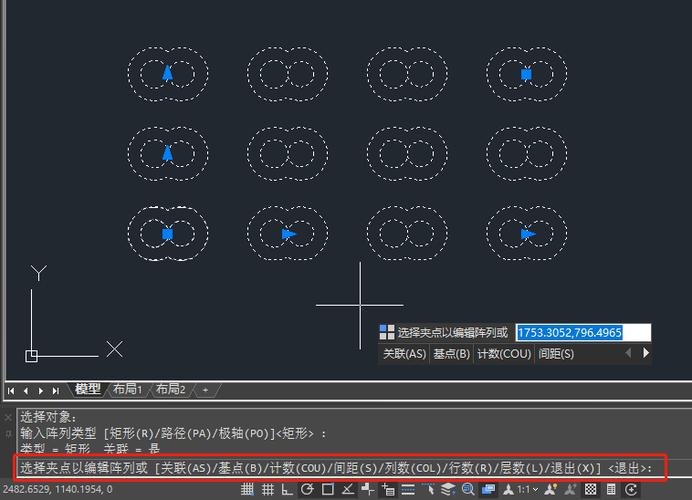 (图片来源网络,侵删)
- 指定行与行之间的距离,以及列与列之间的距离。
- 重要:这个值是中心到中心的距离,而不是边缘到边缘的距离。
- 正负值:值为正时,阵列会向右(列)或向上(行)创建;值为负时,则向左(列)或向下(行)创建。
-
总计:
- 指定整个阵列的总宽度(列方向)和总高度(行方向)。
- 当你修改“总计”值时,“介于”值会自动调整,反之亦然,两者联动,根据你的习惯使用一个即可。
-
层级:
用于 3D 建模,可以创建 Z 轴方向上的层级阵列,在 2D 绘图中通常保持为 1。
-
基点:
- 定义阵列的参考点,默认情况下,阵列会围绕对象的基点进行。
- 关键技巧:通常我们希望阵列的对象是紧密排列的,如果阵列后对象之间出现间隙,很可能是“基点”设置不正确,可以尝试将基点设置在对象的某个角点或中心,而不是默认的基点。
-
关联:
- 开启(默认):整个阵列被视为一个整体对象,你可以点击阵列中的任意一个对象,就能选中整个阵列,方便后续的整体编辑(如移动、缩放、删除整个阵列)。
- 关闭:阵列中的每个对象都是独立的,可以单独对它们进行修改。
-
-
完成阵列:
- 在“阵列创建”选项卡中设置好参数后,可以随时按
Esc键或点击“关闭阵列”按钮来确认并退出。
- 在“阵列创建”选项卡中设置好参数后,可以随时按
极轴阵列
极轴阵列(也叫环形阵列)用于创建围绕一个中心点(或旋转轴)均匀分布的对象副本。
如何创建极轴阵列
-
启动命令:
- 功能区:在“默认”选项卡 > “修改”面板中,点击“阵列”下拉菜单,选择“极轴阵列”。
- 命令行:输入
ARRAYPOLAR(或简化命令AR,然后按PO键),然后按回车。
-
选择对象: 选择你想要阵列的图形,然后按回车。
-
指定阵列的中心点:
- 命令行会提示“指定阵列的中心点”,这是阵列旋转所围绕的点。
- 技巧:通常使用对象捕捉来精确选择圆心、交点等作为中心点。
-
指定阵列参数: 同样,功能区会切换到“阵列创建”上下文选项卡。
关键参数详解:
-
项目数:
设置阵列中对象的总数量,包括原始对象,设置为 6,则会创建 5 个新对象,总共 6 个。
-
填充:
- 指定阵列对象填充的角度,默认为 360°,即完整的圆。
- 如果设置为 180°,对象将只填充半圆;设置为 90°,则填充四分之一圆。
-
项目间角度:
- 指定相邻两个对象之间的夹角,这个值由
项目数和填充角度自动计算得出(填充 / (项目数 - 1)),通常不建议手动修改。
- 指定相邻两个对象之间的夹角,这个值由
-
行:
用于创建多个同心圆环阵列,项目数为 8,行数为 2,则会创建两个同心圆,每个圆上都有 8 个对象。
-
层级:
同样用于 3D 建模,可以创建沿 Z 轴的螺旋状阵列。
-
旋转项目:
- 开启(默认):阵列中的每个对象都会自身旋转,使其方向朝向中心点,这对于创建齿轮、叶片等非常有效。
- 关闭:所有对象保持原始方向,不进行自身旋转。
-
基点:
定义阵列的参考点,对于极轴阵列,通常设置为对象的中心或一个关键点,以确保旋转的正确性。
-
关联:
与矩形阵列相同,控制整个阵列是否为一个整体对象。
-
路径阵列
路径阵列用于沿着指定的路径(如直线、多段线、圆弧、样条曲线等)均匀分布对象副本。
如何创建路径阵列
-
启动命令:
- 功能区:在“默认”选项卡 > “修改”面板中,点击“阵列”下拉菜单,选择“路径阵列”。
- 命令行:输入
ARRAYPATH(或简化命令AR,然后按PA键),然后按回车。
-
选择对象: 选择你想要阵列的图形,然后按回车。
-
选择路径: 命令行会提示“选择路径曲线”,单击你想要作为路径的线、弧、圆等。
-
指定阵列参数: 功能区同样会切换到“阵列创建”上下文选项卡。
关键参数详解:
-
项目数:
沿着路径分布的对象总数。
-
介于:
- 指定相邻两个对象之间的距离。
-
总计:
- 指定整个路径上所有对象分布的总长度。
-
对齐项目:
- 开启(默认):对象会自动调整方向,使其与路径的切线方向保持一致,沿着一条弯曲的路径阵列路灯,灯杆会始终与路径垂直。
- 关闭:所有对象保持原始方向和角度,不随路径弯曲。
-
Z 方向:
控制对象是否在垂直于路径的方向上进行分布,主要用于 3D。
-
切向:
- 设置对象在路径上的基点,使其与路径相切,可以设置为对象的起点、终点或中心。
-
关联:
同样控制阵列的整体性。
-
编辑和管理阵列
创建阵列后,你可能需要对它进行修改。
使用“阵列创建”选项卡
在选中一个阵列对象时,会自动弹出“阵列创建”选项卡,你可以在这里实时修改任何参数,图形会立即更新。
使用“ARRAYEEDIT” 命令
- 输入命令
ARRAYEEDIT。 - 选择你想要编辑的阵列。
- 命令行会提示你输入选项,如
[源/替换/基点/项目/行/列/层级/对齐/Z 方向/退出] <退出>。 - 这个命令提供了比选项卡更直接的文本编辑方式,特别适合在脚本或命令行中操作。
分解阵列
- 如果你的阵列是“关联”的,它是一个整体,如果你需要单独修改阵列中的某个对象,必须先将其分解。
- 方法:
- 命令行:输入
EXPLODE(或命令X),然后单击阵列,按回车。 - 效果:阵列被分解成多个独立的对象,并且会丢失所有的阵列参数,无法再进行整体编辑。此操作不可逆,请谨慎使用。
- 命令行:输入
实用技巧与注意事项
- 从命令行开始:对于初学者,直接在命令行输入
AR是最快的方式,它会引导你一步步完成阵列的创建。 - “介于” vs “总计”:在矩形阵列中,
介于是对象间距,总计是总长/总高,根据你的设计意图选择一个来修改即可。 - 基点至关重要:阵列后对象位置不正确,第一要检查的就是“基点”设置,确保基点位于你希望阵列的基准位置上。
- 使用对象捕捉:在指定中心点或路径时,务必开启对象捕捉,以确保阵列的精确性。
- 善用“关联”:在大多数情况下,保持“关联”开启,这会给后续的修改带来极大的便利,只有在需要单独编辑元素时,才考虑分解。
- 创建阵列后:创建阵列后,通常会按
Esc键退出,而不是按回车,按回车会重复执行上一个命令,可能会造成误操作。
掌握了这三种阵列命令和它们的参数,你就能高效地完成各种复杂的绘图任务,如绘制建筑开间、机械零件布局、园林景观设计等。