MAPCONNECT 命令就像一座桥梁,它可以将来自 GIS 软件(如 ArcGIS, QGIS)的矢量数据(如 Shapefile 文件)、栅格数据(如影像、DEM)等,导入到 AutoCAD 中,并保留其地理坐标系信息。
(图片来源网络,侵删)
MAPCONNECT 命令的核心功能
- 连接数据源:能够连接多种类型的外部地理空间数据,最常见的是 ESRI Shapefile (.shp)。
- 坐标系管理:这是“映射”功能的关键,它允许你为导入的数据指定或检查其坐标系,并将其与 AutoCAD 图纸的坐标系进行关联或转换。
- 数据查询与编辑:连接成功后,你可以在 AutoCAD 中查询地理要素的属性信息(比如一个地块的所有权、面积等),并且可以对图形进行一些基本的编辑。
- 数据刷新:当外部的源数据(如 Shapefile)被更新后,可以在 AutoCAD 中刷新,将图形和属性信息同步到最新版本。
如何使用 MAPCONNECT 命令(以导入 Shapefile 为例)
下面是详细的操作步骤,带你一步步完成数据连接。
步骤 1:启动命令
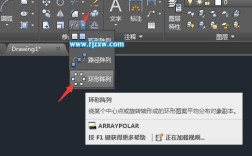
在命令行输入 MAPCONNECT 然后按回车,或者通过以下路径找到它:
- 选项卡:
插入>外部参照面板 >地图连接图标(看起来像一个带链条的地球)。 - 经典菜单:
工具>CAD 标准>地图连接。
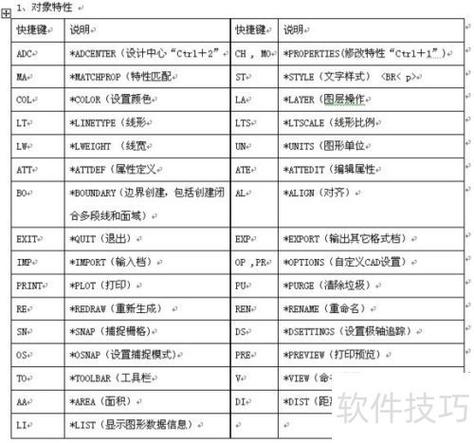
步骤 2:选择数据源类型
启动命令后,会弹出一个 “选择数据源” 对话框,在左侧的“查找范围”或“文件类型”中,选择你需要连接的数据类型。
- 最常用:选择 “ESRI Shapefile”。
- 其他选项还包括:SDF、栅格文件(如 GeoTIFF)、标准文件格式等。
选择你的 .shp 文件,然后点击 “打开”。
(图片来源网络,侵删)
步骤 3:指定坐标系
这是最关键的一步,系统会弹出 “指定坐标系” 对话框。
-
情况 A:你的数据有明确的坐标系
- 在对话框中,点击 “浏览”。
- 在坐标系列表中,找到并选择你的数据所使用的坐标系,如果你的数据是 WGS 1984 经纬度,就选择
WGS 1984;如果是西安80坐标系的三度分带带号,就选择Xi'an 1980 / 3-degree GK CM 117E。 - 选择好后,点击 “确定”。
-
情况 B:你的数据没有坐标系,或者你想使用当前图纸的坐标系
- 你可以选择 “当前图形” 选项卡,然后选择当前 AutoCAD 文件中已定义的坐标系。
- 如果当前图纸也没有定义坐标系,你可能需要先定义一个(通过
GEOMARKER命令或手动指定)。
步骤 4:完成连接
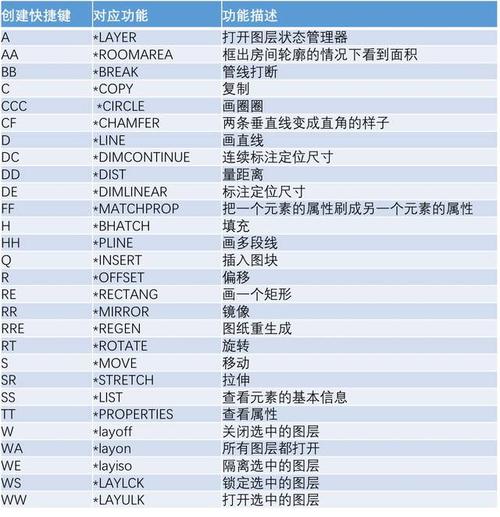
坐标系指定后,会弹出一个 “外部参照” 风格的对话框,显示了数据源的一些基本信息。
(图片来源网络,侵删)
- 插入点:你可以在这里指定图形插入到 AutoCAD 中的位置。
- 比例:可以设置缩放比例。
- 旋转:可以设置旋转角度。
我们直接点击 “确定” 即可。
步骤 5:查看结果
你的 Shapefile 数据就已经被“映射”到 AutoCAD 中了,你会看到图形被加载进来,并且它被作为一个“外部参照”对象附着在当前图纸上。
连接成功后的操作(地图工具集)
数据连接进来后,你需要使用 “地图工具集” (Map 3D Toolset) 里的工具来进行后续操作。
查看属性信息
- 命令:
MAPOBJECTDATA - 操作:输入命令后,点击一个导入的地理要素(比如一个多边形),会弹出一个属性表,显示该要素的所有属性字段和值。
编辑属性
- 命令:
MAPOBJECTDATAEDIT - 操作:输入命令后,选择一个要素,在弹出的属性表中,你可以直接修改字段的值,并保存。
刷新数据
- 命令:
MAPREFRESH - 操作:如果你的外部
.shp文件在其他软件中被修改了,回到 AutoCAD,输入此命令,可以将图形和属性更新到最新状态。
样式化/专题地图
这是非常强大的功能,可以根据属性值来设置不同的显示样式。
- 命令:
MAPSTYLE - 操作:
- 输入命令,打开 “地图样式管理器”。
- 你可以创建新的样式规则,“根据
POPULATION(人口)字段,人口大于 100 万的区域用红色填充,小于 50 万的用绿色填充”。 - 将创建好的样式应用到你的地图图层上。
常见问题与注意事项
-
坐标系不匹配怎么办?
- 这是最常见的问题,如果导入的图形位置和大小完全不对,几乎可以肯定是坐标系问题。
- 解决方法:重新使用
MAPCONNECT命令,在“指定坐标系”步骤中,确保选择了正确的源坐标系,AutoCAD 图纸本身没有坐标系,你可能需要先定义一个目标坐标系,然后使用MAPCSASSIGN命令来给当前图形指定一个坐标系。
-
为什么我的属性信息看不到?
- 确保你使用的是
MAPOBJECTDATA命令,而不是 AutoCAD 自带的LIST或PROPERTIES命令,后者通常只显示 AutoCAD 固有的图形属性(如图层、颜色等),而MAPOBJECTDATA才显示连接进来的地理属性。
- 确保你使用的是
-
数据连接和“附着外部参照”(XREF)有什么区别?
- XREF:主要附着 AutoCAD 的原生文件(.dwg, .dxf 等),主要用于图纸管理和协同设计,不关心地理坐标。
- MAPCONNECT:专门用于连接地理空间数据(如 Shapefile),并处理坐标系,它将地理数据“翻译”成 AutoCAD 能理解的图形和属性。
-
“地图工具集”在哪里?
- 在较新版本的 AutoCAD 中,它可能被整合到了 “三维建模” 选项卡下的 “三维基础” 或 “三维工具” 面板中,或者你需要通过 “附加模块” 选项卡来加载它,如果找不到,可以在命令行输入
TOOLPALETTE,然后搜索“地图”相关的工具面板。
- 在较新版本的 AutoCAD 中,它可能被整合到了 “三维建模” 选项卡下的 “三维基础” 或 “三维工具” 面板中,或者你需要通过 “附加模块” 选项卡来加载它,如果找不到,可以在命令行输入
| 命令/功能 | 作用 | 关键点 |
|---|---|---|
MAPCONNECT |
核心命令,连接外部地理数据(如 Shapefile)。 | 选择正确的数据源和坐标系。 |
MAPOBJECTDATA |
查看地理要素的属性信息。 | 区别于 AutoCAD 自带的属性查询。 |
MAPREFRESH |
刷新外部数据,同步更新图形和属性。 | 当源文件被修改后使用。 |
MAPSTYLE |
根据属性值设置不同的显示样式(专题地图)。 | 数据可视化的强大工具。 |
掌握 MAPCONNECT 命令,意味着你可以在 AutoCAD 这个熟悉的绘图环境中,高效地处理和分析地理空间数据,实现 CAD 与 GIS 的完美结合。