- 购买域名:从域名注册商(如 GoDaddy, Namecheap, 阿里云,腾讯云等)购买一个你喜欢的域名。
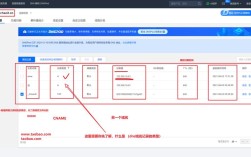
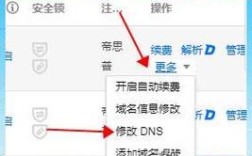
- 配置域名解析:在域名注册商的控制面板里,设置 DNS 记录,告诉互联网你的网站服务器在哪里。
下面我将根据你网站的托管方式,提供最详细的步骤指南。

核心概念:DNS 解析
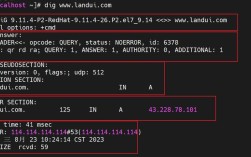
DNS 就像互联网的“电话簿”,当你在浏览器输入 www.google.com 时,DNS 服务器会查找这个域名对应的 IP 地址(250.191.78),然后你的电脑就会连接到这个 IP 地址上的服务器,从而看到网页。
“把网站加入域名”的本质,就是修改这个“电话簿”里的记录,把你的域名指向你服务器的 IP 地址。
网站托管在虚拟主机(最常见)
虚拟主机(如 Bluehost, SiteGround, 阿里云虚拟主机等)适合个人博客、小型企业网站,它已经为你配置好了服务器环境,你只需要上传网站文件即可。
操作步骤:

-
获取虚拟主机的 DNS 服务器地址
- 登录你的虚拟主机提供商的控制面板。
- 找到与你的网站账户相关的信息,通常会有一个“域名管理”、“DNS 设置”或类似选项。
- 你会看到两到三个 DNS 服务器地址,通常是这样的格式:
ns1.yourhost.comns2.yourhost.comns3.yourhost.com(可选)
-
在域名注册商处修改 NS 记录
- 登录你的域名注册商的控制面板(比如你在 GoDaddy 买的域名,就登录 GoDaddy)。
- 找到你的域名,进入管理页面,选择 “DNS 管理”、“域名服务器” 或 “Nameservers” 设置。
- 将默认的域名服务器修改为你在第一步中获取到的虚拟主机提供商的 DNS 地址。
- 保存设置。
-
等待生效
- DNS 修改后,全球 DNS 服务器需要时间来更新这个新信息,这个过程叫做 DNS 传播。
- 通常需要几分钟到 48 小时,你可以使用在线 DNS 检测工具(如
dnschecker.org)输入你的域名,查看是否已经传播到你所在地区。
完成! 一旦 DNS 传播完成,你的域名就已经指向了虚拟主机,你可以在虚拟主机控制面板中将你的域名与网站文件关联(通常在“添加域名”或“主机管理”中操作)。
网站托管在云服务器/VPS(如阿里云ECS, 腾讯云CVM, Vultr, DigitalOcean)
这种方式更灵活,你需要自己配置服务器环境(如 Nginx, Apache),你直接拥有一个服务器的公网 IP 地址。
操作步骤:
-
获取云服务器的公网 IP 地址
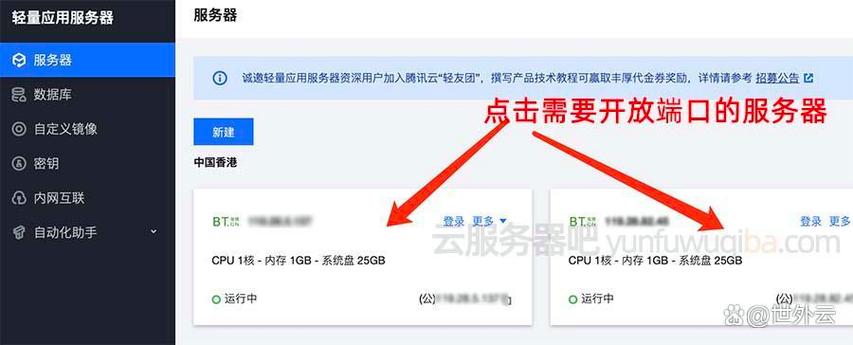
- 登录你的云服务商控制台(如阿里云)。
- 找到你的云服务器实例,查看其公网 IP 地址(
45.67.89)。
-
在域名注册商处添加 A 记录
- 登录你的域名注册商的控制面板。
- 进入 “DNS 管理” 或 “DNS Records” 页面。
- 添加一条新的 A 记录:
- 类型:选择
A。 - 主机名/名称:
- 如果你想让
yourdomain.com直接指向服务器,就留空或填写 。 - 如果你想让
www.yourdomain.com指向服务器,就填写www。
- 如果你想让
- 值/Points to:填写你在第一步中获取到的云服务器公网 IP 地址(
45.67.89)。 - TTL:可以保持默认(如
Automatic或1 Hour)。
- 类型:选择
- 保存。
-
(可选)添加 CNAME 记录实现
www跳转- 为了让用户访问
www.yourdomain.com和yourdomain.com都能打开网站,最好再添加一条 CNAME 记录:- 类型:选择
CNAME。 - 主机名/名称:填写
www。 - 值/Points to:填写你的根域名,即
yourdomain.com。 - TTL:保持默认。
- 类型:选择
- 这样,
www.yourdomain.com就会解析到yourdomain.com,而yourdomain.com通过 A 记录指向了你的服务器 IP。
- 为了让用户访问
-
在服务器上配置 Web 服务器
-
这是最关键的一步!DNS 只是把域名指向了 IP,但服务器本身需要知道如何处理这个域名的请求。
-
你需要登录你的云服务器,修改 Nginx 或 Apache 的配置文件。
-
以 Nginx 为例:
-
创建一个新的配置文件,
/etc/nginx/sites-available/yourdomain.com。 -
写入如下配置:
server { listen 80; server_name yourdomain.com www.yourdomain.com; # 填写你的域名 root /var/www/html; # 你的网站文件存放目录 index index.html index.htm; location / { try_files $uri $uri/ =404; } } -
创建软链接启用站点:
sudo ln -s /etc/nginx/sites-available/yourdomain.com /etc/nginx/sites-enabled/ -
测试配置并重启 Nginx:
sudo nginx -t&&sudo systemctl restart nginx
-
-
将你的网站文件上传到
/var/www/html目录下。
-
完成! 配置生效后,你的域名就可以访问网站了。
使用网站构建平台(如 Wix, Squarespace)
这类平台通常有自己的托管道,你不需要自己管理服务器,它们会提供一个指向你站点的特殊域名(CNAME 值)。
操作步骤:
-
获取平台提供的 CNAME 值
- 登录你的 Wix/Squarespace 等平台后台。
- 找到域名设置或连接域名的部分。
- 平台会明确告诉你需要添加哪些 CNAME 记录,通常会是:
www->point1.wix.com(或类似值)- (或
yourdomain.com) ->point2.wix.com(或类似值)
-
在域名注册商处添加 CNAME 记录
- 登录你的域名注册商的控制面板。
- 进入 “DNS 管理”。
- 根据平台提供的信息,添加相应的 CNAME 记录。
- 保存。
-
在平台中确认域名
- 回到 Wix/Squarespace 等平台的后台,点击“连接”或“确认”按钮。
- 平台会验证你的 DNS 记录是否正确设置。
完成! 一旦验证通过,你的域名就和网站平台连接起来了。
总结与常见问题
| 托管方式 | 关键操作 | DNS 记录类型 |
|---|---|---|
| 虚拟主机 | 修改域名的 NS 服务器 | NS 记录 |
| 云服务器/VPS | 添加指向 IP 地址 的记录 | A 记录 (主域名), CNAME (www) |
| 网站构建平台 | 添加指向 平台域名 的记录 | CNAME 记录 |
常见问题:
Q: 我修改了 DNS,为什么网站还是打不开?
A: 这是 DNS 传播延迟的问题,请耐心等待,最长可能需要 48 小时,你也可以尝试清除本地电脑的 DNS 缓存(Windows: ipconfig /flushdns, Mac: sudo dscacheutil -flushcache)。
Q: 我想同时使用 yourdomain.com 和 www.yourdomain.com,怎么设置?
A: 最佳实践是:
- 在云服务器/VPS场景下,设置一个 A 记录给 ,一个 CNAME 记录给
www,让它指向 。 - 在服务器上配置301重定向,将所有访问
yourdomain.com的请求都永久重定向到www.yourdomain.com(或反之),以统一网站地址,利于 SEO。
Q: 什么是 TTL? A: TTL (Time To Live) 表示 DNS 记录在缓存中保留的时间(单位:秒),TTL 越短,修改后生效越快,但会增加 DNS 服务器的负载,通常修改时可以先设置一个较小的值(如 300 秒,即 5 分钟),等生效后再改回较大的值(如 3600 秒,即 1 小时)。
希望这份详细的指南能帮助你成功将网站与域名连接起来!