- 使用“多角星形工具”(最简单、最推荐)
- 使用“椭圆工具”手动绘制(最经典、最灵活)
- 使用“变形”和“渐变”制作动画爱心(进阶)
使用“多角星形工具”(最简单、最推荐)
这是最快、最标准的方法,适合新手和需要快速制作场景。
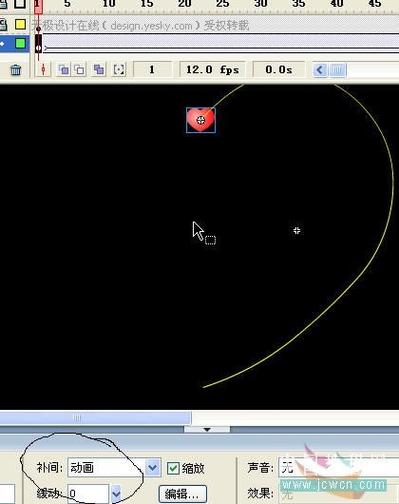
(图片来源网络,侵删)
操作步骤:
-
选择工具:
- 在左侧工具栏中,找到并长按【矩形工具】。
- 在弹出的菜单中选择【多角星形工具】。
-
设置属性:
- 在顶部的【属性】面板中,点击【选项...】按钮。
- 在弹出的“工具设置”窗口中:
- 样式:选择【多边形】。
- 边数:输入 5。
- 星形顶点大小:输入 50。
- 点击【确定】。
-
绘制爱心:
- 在舞台上按住鼠标左键,拖动一个合适的大小,松开鼠标,一个标准的五边形就出现了。
- 关键一步:选中这个五边形,打开【窗口】 -> 【变形】面板。
- 在【变形】面板中,勾选【旋转】,并将角度设置为 72 度。
- 连续点击面板右下角的【重制选区和变形】按钮(那个带箭头的方框)4次,你会看到五边形围绕中心点旋转复制,形成一个完美的爱心。
-
上色与美化:
 (图片来源网络,侵删)
- 选中整个爱心(可以用【选择工具】框选)。
- 在【属性】面板中,设置【填充颜色】为你喜欢的颜色,【笔触颜色】设为“无”(X)。
优点:速度快,形状标准,对称性好。 缺点:形状相对固定,不够灵活。
使用“椭圆工具”手动绘制(最经典、最灵活)
这种方法可以让你随心所欲地调整爱心的形状,制作出更有个性的爱心。
操作步骤:
-
绘制两个圆形:
- 选择【椭圆工具】。
- 设置【笔触颜色】为“无”(X),选择一个【填充颜色】。
- 按住
Shift键,在舞台左侧画一个正圆。 - 在舞台右侧再画一个同样大小的正圆,让两个圆有一部分重叠。
-
合并形状:
 (图片来源网络,侵删)
- 使用【选择工具】(黑色箭头)框选这两个重叠的圆形。
- 打开【修改】 -> 【合并对象】 -> 【联合】,两个圆会合并成一个形状。
-
绘制下尖部分:
- 再次选择【椭圆工具】,将【填充颜色】设置成和爱心一样的颜色。
- 在下方画一个又扁又长的椭圆,让它与上方联合后的形状底部相接。
-
完成爱心:
- 使用【选择工具】框选所有部分(上方的联合体和下方的椭圆)。
- 再次执行【修改】 -> 【合并对象】 -> 【联合】,一个由你亲手绘制的爱心就完成了!
优点:形状完全可控,可以做出胖的、瘦的、歪的等各种个性化爱心。 缺点:需要一定的手感和对形状的把握。
使用“变形”和“渐变”制作动画爱心(进阶)
这个方法结合了技巧和动画,可以制作一个跳动或旋转的炫酷爱心。
操作步骤:
-
绘制基础爱心:
- 使用 方法一 或 方法二 先画一个爱心,为了效果更好,我们用方法一。
-
添加渐变填充:
- 选中爱心,打开【颜色】面板(如果没看到,可以在【窗口】中打开)。
- 将填充类型从“纯色”改为 【径向渐变】 或 【线性渐变】。
- 点击渐变条下方的色标,可以修改颜色,从一个深红色渐变到一个浅粉色,会让爱心更有立体感。
-
制作跳动动画(形状补间动画):
- 在第1帧:确保你的爱心已经画好并设置好渐变。
- 在第10帧:按
F6插入一个关键帧,此时第1到第10帧之间会有浅色的背景,表示有内容。 - 修改第10帧的爱心:选中第10帧的爱心,使用【选择工具】稍微把它拉长一点,或者用【任意变形工具】把它压扁一点,模拟“跳动”的瞬间。
- 创建补间动画:
- 在时间轴上,用鼠标右键点击第1帧到第10帧之间的任意一帧。
- 在菜单中选择 【创建传统补间】。
- 播放时间轴,你应该能看到爱心在平滑地变形了。
-
添加旋转动画(运动补间动画):
- 在第20帧:按
F6再插入一个关键帧。 - 创建补间动画:在第10帧到第20帧之间,同样右键点击,选择 【创建传统补间】。
- 设置旋转:选中第10帧到第20帧之间的任意一帧,在顶部的【属性】面板中,找到【旋转】选项,选择 【自动】 或输入一个角度(如360度)。
- 播放动画,爱心就会先跳动一下,然后开始旋转。
- 在第20帧:按
优点:能制作出动态、吸引眼球的视觉效果。 缺点:步骤较多,需要理解Flash的动画原理。
| 方法 | 难度 | 优点 | 缺点 | 适用场景 |
|---|---|---|---|---|
| 多角星形工具 | ★☆☆☆☆ | 极快、标准、对称 | 形状固定 | 快速制作、UI元素、背景装饰 |
| 椭圆工具手动 | ★★☆☆☆ | 灵活、个性化、经典 | 需要技巧、不易对称 | 卡通角色、插画、定制化设计 |
| 变形与渐变动画 | ★★★☆☆ | 效果炫酷、动态 | 步骤多、需动画基础 | 片头动画、按钮交互、广告 |
对于初学者,强烈建议从 方法一 开始,快速掌握后可以尝试 方法二 来提升绘制能力,当你对Flash有了更深入的了解后,再挑战 方法三,制作出属于自己的动画爱心,祝你玩得开心!