如果您是普通用户,想临时修改一个自己正在浏览的网页(为了学习、娱乐或修改错别字)
这种方法不会对真正的网站造成任何影响,修改只在您的浏览器当前会话中有效,刷新页面就会恢复原状。
(图片来源网络,侵删)
方法:使用浏览器开发者工具
这是最直接、最强大的方法,可以实时看到并修改网页的 HTML、CSS 和 JavaScript。
操作步骤(以 Chrome/Edge 浏览器为例):
-
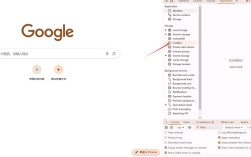
打开开发者工具
- 在您想要修改的网页上,按下键盘快捷键
F12。 - 或者,在页面上点击鼠标右键,选择 “检查” (Inspect)。
- 在您想要修改的网页上,按下键盘快捷键
-
定位要修改的元素
 (图片来源网络,侵删)
- 打开开发者工具后,默认会显示“元素”(Elements)面板。
- 点击工具栏左上角的箭头图标(“选择元素”工具)。
- 将鼠标移动到页面上,您会发现光标变成了一个十字,并且鼠标悬停的页面元素会被高亮显示。
- 点击您想要修改的文字或图片,右侧的 HTML 代码会自动定位到对应的代码行。
-
- 修改文字:在左侧的 HTML 代码中,找到包含文字的标签(
<p>,<h1>,<span>),直接双击,就可以像编辑文本一样修改里面的内容。 - 修改样式:在右侧的 CSS 样式面板中,您可以修改颜色、字体、大小等,要修改一段文字的颜色,找到
color属性,修改其值即可。 - 隐藏元素:在 HTML 代码中,找到对应的标签,在标签的属性中添加
style="display: none;",该元素就会立刻从页面上消失。
- 修改文字:在左侧的 HTML 代码中,找到包含文字的标签(
-
刷新页面
- 关闭开发者工具,或者按
F5刷新页面,所有修改都会消失,网页恢复原状。
- 关闭开发者工具,或者按
如果您是网站所有者或开发者,想永久修改自己的网站
这是最常见的需求,需要通过修改网站源代码并重新部署来实现,具体方法取决于您网站的类型和搭建方式。
方法 1:使用网站管理后台(最简单,适合新手)
如果您使用的是 WordPress、Wix、Shopify 等建站平台,通常不需要直接写代码。
(图片来源网络,侵删)
-
WordPress:
- 登录您的 WordPress 后台。
- 在左侧菜单中,您可以找到 “外观” > “自定义” 来修改网站标题、颜色、Logo 等。
- 通过 “页面” 或 “文章” 菜单来编辑具体的内容。
- 如果要修改主题模板,可能需要通过 “外观” > “主题编辑器”(有一定风险,建议先备份)。
-
Wix / Shopify:
- 登录您的账户。
- 进入编辑器,通过拖拽和点击界面上的元素来修改文字、图片和布局。
方法 2:直接编辑源代码(适合有技术基础的开发者)
如果您是自己从零开始搭建的网站(使用 HTML, CSS, JavaScript),或者使用像 GitHub Pages、Hexo 这样的静态网站生成器。
操作步骤:
-
获取源代码:
- 如果您的网站是托管在服务器上的,您需要通过 FTP (文件传输协议) 客户端(如 FileZilla)连接到服务器,下载网站文件。
- 如果您的代码在代码托管平台(如 GitHub),您可以直接克隆仓库到本地。
-
编辑文件:
- 使用代码编辑器(如 VS Code、Sublime Text、Notepad++)打开下载的文件。
- HTML 文件 (
.html):负责页面的结构和内容,修改这里可以改变标题、段落、图片链接等。 - CSS 文件 (
.css):负责页面的样式和布局,修改这里可以改变颜色、字体、间距、响应式布局等。 - JavaScript 文件 (
.js):负责页面的交互和动态效果,修改这里可以改变按钮点击后的行为、表单提交逻辑等。
-
保存并重新部署:
- 保存您修改的文件。
- 通过 FTP 将修改后的文件重新上传到服务器,覆盖旧文件。
- 如果是 GitHub Pages 等平台,您需要将代码推送到远程仓库,平台会自动为您构建和部署网站。
如果您想创建一个全新的网页
这相当于从零开始搭建一个网站。
方法:学习并使用 Web 开发技术
-
学习基础:
- HTML (超文本标记语言):搭建网页的“骨架”和内容。
- CSS (层叠样式表):为网页穿上“衣服”,美化外观。
- JavaScript (JS):为网页添加“行为”和“交互”,使其“活”起来。
-
选择工具:
- 代码编辑器:强烈推荐 Visual Studio Code (VS Code),它免费、强大且插件丰富。
- 浏览器:使用 Chrome 或 Edge,它们自带的开发者工具是学习和调试的利器。
-
创建步骤:
- 创建一个文件夹,
my-website。 - 在文件夹中新建一个文件,命名为
index.html。 - 用 VS Code 打开
index.html,输入基础的 HTML 结构:<!DOCTYPE html> <html lang="zh-CN"> <head> <meta charset="UTF-8"> <title>我的第一个网页</title> <link rel="stylesheet" href="style.css"> </head> <body> <h1>你好,世界!</h1> <p>这是一个段落。</p> <script src="script.js"></script> </body> </html> - 再创建一个
style.css文件和一个script.js文件,分别编写样式和脚本。 - 用浏览器打开
index.html文件,就能看到您创建的第一个网页了。
- 创建一个文件夹,
-
进阶学习:
- 学习 响应式设计,让网页在不同设备上都能良好显示。
- 学习 前端框架,如 React、Vue 或 Angular,它们能帮您更高效地构建复杂的单页应用。
| 您的身份 | 目标 | 推荐方法 | 注意事项 |
|---|---|---|---|
| 普通用户 | 临时修改、学习、娱乐 | 浏览器开发者工具 (F12) | 修改是临时的,刷新即恢复,不影响真实网站。 |
| 网站所有者 | 永久修改自己的网站 | 网站后台 或 编辑源代码 | 需要网站的管理权限,修改后需重新部署才能生效。 |
| 新手开发者 | 创建一个新网页 | 学习 HTML/CSS/JS | 从基础开始,多看多练,利用开发者工具调试。 |
希望这份详细的指南能帮助您解决问题!如果您能提供更具体的目标,我可以给您更有针对性的建议。