核心概念:什么是本地 DNS?
在你查询之前,先简单理解一下:

(图片来源网络,侵删)
- 本地 DNS 指的是你的电脑或设备当前正在使用的 DNS 服务器地址,它决定了当你输入一个网址(如
www.google.com)时,你的电脑向哪个服务器去查询这个网址对应的 IP 地址。 - 查询来源:本地 DNS 的设置可能来自多个地方,按优先级排序通常是:
- 手动设置:你在网络设置中明确指定的 DNS 服务器(如
8.8.8)。 - 路由器/网关:如果你没有手动设置,则会使用你路由器设置的 DNS 服务器。
- ISP(网络服务提供商):如果路由器也没有特殊设置,则会默认使用你的宽带运营商(如电信、联通)分配的 DNS 服务器。
- 手动设置:你在网络设置中明确指定的 DNS 服务器(如
了解本地 DNS 是解决网页打不开、解析缓慢、DNS 劫持等问题的关键第一步。
查询本地 DNS 的方法
使用命令行(通用、快速、适用于所有系统)
这是最常用、最快速的方法,也是网络工程师排查问题的首选。
Windows 系统
打开 命令提示符 或 PowerShell。
- 按
Win + R,输入cmd或powershell,然后按回车。
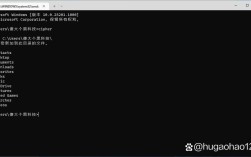
然后输入以下命令:

(图片来源网络,侵删)
ipconfig /all
如何解读结果:
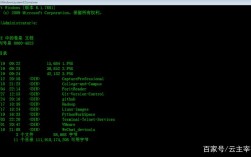
在输出的信息中,找到你正在使用的网络适配器(通常是“以太网适配器”或“无线局域网适配器”),找到以下两行:
   DNS 服务器  . . . . . . . . . . . : 192.168.1.1
   DNS Suffix . . . . . . . . . . . : example.com
   NetBIOS over Tcpip. . . . . . . : Yes
DNS 服务器后面的地址(如168.1.1)就是你的本地 DNS 服务器,这很可能是你的路由器地址。- 如果这里显示的是
8.8.8或1.1.1等公共 DNS,说明你已经手动设置了 DNS。
macOS 和 Linux 系统
打开 终端。
- macOS: 按
Cmd + 空格,输入Terminal并回车。 - Linux: 按
Ctrl + Alt + T。
然后输入以下命令:
cat /etc/resolv.conf
如何解读结果: 会非常简洁,直接列出正在使用的 DNS 服务器。
# Generated by NetworkManager
nameserver 192.168.1.1
nameserver 8.8.8.8nameserver后面的地址就是你的 DNS 服务器。- 第一个
nameserver是最高优先级的,如果第一个无法解析,系统会尝试第二个。
通过图形界面查看(直观、适合普通用户)
Windows 系统
-
Windows 10 / 11:
- 右键点击屏幕右下角的网络图标(Wi-Fi 或以太网),选择 “网络和 Internet 设置”。
- 点击当前连接的网络(已连接”)。
- 在打开的窗口中,找到 “硬件属性”。
- 在弹出的“网络连接详细信息”窗口中,找到 “DNS 服务器” 一项,后面的地址就是本地 DNS。
-
Windows 7 / 8:
- 打开“控制面板” -> “网络和 Internet” -> “网络和共享中心”。
- 点击你正在使用的“连接”(本地连接”)。
- 点击“属性”,然后双击列表中的 “Internet 协议版本 4 (TCP/IPv4)”。
- 在弹出的窗口中,你就能看到是“自动获得 DNS 服务器地址”还是“使用下面的 DNS 服务器地址”,以及手动填写的 DNS。
macOS 系统
- 点击屏幕左上角的 苹果菜单 ,选择 “系统设置” (或旧版本的“系统偏好设置”)。
- 在左侧边栏中,点击 “网络”。
- 选择你当前正在使用的网络连接(如 Wi-Fi),然后点击右下角的 “详细信息...” 按钮。
- 在弹出的窗口中,切换到 “DNS” 标签页。
- 这里会列出所有配置的 DNS 服务器地址,列表顶部的优先级最高。
Linux 系统(以 GNOME 为例,如 Ubuntu)
- 点击屏幕右上角的网络连接图标。
- 选择 “有线设置” 或 “Wi-Fi 设置”。
- 点击你已连接的网络旁边的 “齿轮” 图标。
- 在网络详情页面,滚动到底部,找到 “DNS” 部分,这里会显示设置的 DNS 服务器。
使用在线工具查询(验证 DNS 解析是否生效)
这个方法不是查看你电脑“设置”了哪个 DNS,而是验证你电脑“实际使用”的 DNS 能否正确解析域名,这对于排查 DNS 解析问题非常有用。
- 打开浏览器,访问一个在线 DNS 查询网站,
- 在输入框中输入一个你想测试的域名,
www.baidu.com。 - 点击查询。
如何解读结果:
- 这些工具会向全球各地的 DNS 服务器发送查询请求,并用颜色标记出哪些服务器成功解析出了 IP 地址。
- 如果所有或大部分服务器都返回了正确的 IP 地址,说明你的 DNS 解析是正常工作的。
- 如果大部分服务器都解析失败,或者解析出的 IP 地址不正确,那很可能就是你的本地 DNS 设置出了问题。
总结与推荐
| 场景 | 推荐方法 | 优点 |
|---|---|---|
| 快速检查 | 命令行 (ipconfig /all 或 cat /etc/resolv.conf) |
速度最快,信息明确,是排查问题的第一步。 |
| 普通用户查看 | 操作系统图形界面 | 直观易懂,无需记命令。 |
| 验证 DNS 是否生效 | 在线 DNS 查询工具 | 能够从外部验证你的网络连接是否被正确解析,判断是否存在 DNS 劫持或解析失败。 |
对于绝大多数情况,直接使用 命令行 是最直接、最高效的方式,如果你发现本地 DNS 设置有问题,可以参考我们的另一篇文章《如何修改 DNS 服务器》来进行更改。