Ubuntu命令行是Linux系统中强大的工具,通过它可以高效管理系统、执行任务和自动化操作,本文将详细介绍Ubuntu命令行的基本使用、常用命令、文件操作、权限管理、进程管理、网络配置以及软件安装等内容,帮助用户快速掌握命令行操作。

在Ubuntu系统中,打开终端的方式有多种:可以通过快捷键Ctrl+Alt+T快速启动,或者在应用程序菜单中搜索“Terminal”打开,终端启动后,会显示一个命令提示符,通常格式为用户名@主机名:当前目录$,例如ubuntu@ubuntu:~$,其中代表用户的家目录,用户可以在提示符后输入命令并按回车键执行,系统会返回相应的结果或执行操作。
文件和目录操作是命令行最常用的功能之一。ls命令用于列出当前目录下的文件和子目录,常用选项包括-l(显示详细信息)、-a(显示隐藏文件)和-h(以人类可读的格式显示文件大小)。ls -lah会以详细、隐藏文件和人类可读的格式列出所有文件。cd命令用于切换目录,cd ..返回上级目录,cd ~进入家目录,cd -返回上一个目录。pwd命令用于显示当前所在的工作目录路径,创建和删除文件/目录的命令包括touch(创建空文件)、mkdir(创建目录,-p选项可递归创建多级目录)、rm(删除文件,-r选项递归删除目录)、cp(复制文件/目录)和mv(移动文件/目录或重命名)。mkdir -p test/dir会创建一个多级目录结构,cp -r source_dir target_dir会递归复制整个目录。
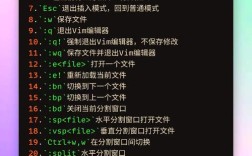
查看和编辑也是命令行的核心功能。cat命令用于查看文件内容,适合查看小文件;less命令则适合查看大文件,支持分页和搜索(按输入关键词搜索,q退出)。head和tail命令分别用于查看文件的开头和结尾部分,tail -f可以实时追踪文件内容变化,常用于查看日志文件,编辑文件时,可以使用nano(简单易用的文本编辑器)或vim(功能强大的编辑器,需学习基本操作)。nano filename会打开文件进行编辑,保存后按Ctrl+X退出。
权限管理是Linux系统的重要概念,通过chmod、chown和chgrp命令可以控制文件和目录的访问权限。chmod命令用于修改权限,有两种表示方式:符号模式(如chmod u+x file,给用户添加执行权限)和数字模式(如chmod 755 file,rwx分别对应4、2、1,7代表用户权限为rwx,5代表组权限为r-x,5代表其他用户权限为r-x)。chown命令用于修改文件所有者,例如chown user:group file将文件所有者改为user,组改为group。chgrp命令专门用于修改文件所属组,例如chgrp group file。
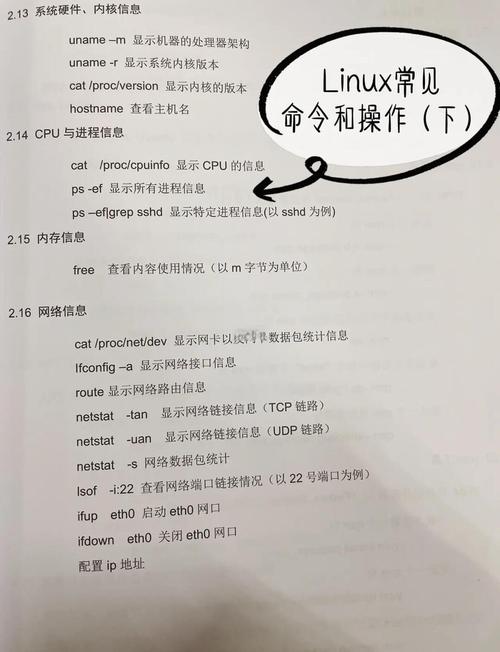
进程管理是系统维护的关键部分。ps命令用于查看当前运行的进程,ps aux会显示所有进程的详细信息。top和htop命令可以动态显示进程状态,按q退出,htop比top更直观,支持鼠标操作,终止进程使用kill命令,需指定进程ID(PID),例如kill 1234;对于顽固进程,可以使用kill -9 1234强制终止。jobs命令用于查看后台任务,bg将任务放到后台运行,fg将任务调到前台运行,&符号可以在命令后直接让任务后台运行,例如sleep 100 &。
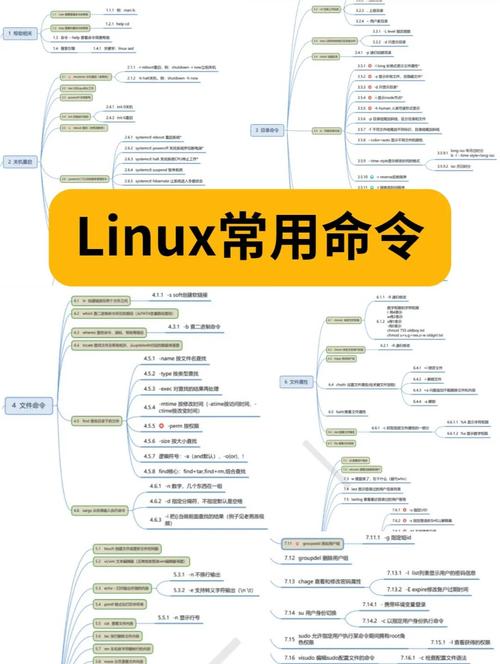
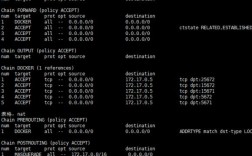
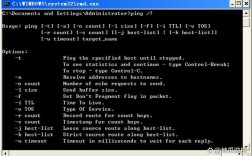
网络配置和诊断是命令行的重要应用。ifconfig或ip addr命令用于查看和配置网络接口,ping命令测试网络连通性,例如ping google.com。netstat或ss命令用于查看网络连接状态,netstat -tuln显示所有监听的TCP和UDP端口。wget和curl命令用于下载文件,例如wget https://example.com/file.zip或curl -O https://example.com/file.zip,配置网络时,/etc/netplan/目录下的配置文件(如01-network-manager-all.yaml)用于定义静态IP或DHCP,修改后需运行sudo netplan apply生效。
软件安装和管理在Ubuntu中主要通过apt命令实现。sudo apt update更新软件包列表,sudo apt upgrade升级已安装的软件包,sudo apt install package_name安装指定软件包,sudo apt remove package_name卸载软件包,sudo apt autoremove清理不再需要的依赖包,第三方软件源可通过添加.list文件到/etc/apt/sources.list.d/目录来配置,例如添加Docker源后需运行sudo apt update,编译安装源代码软件时,通常需安装构建工具,如sudo apt install build-essential,然后依次执行./configure、make和sudo make install。
以下是一些常用命令的快速参考表格:
| 命令类别 | 命令 | 功能描述 | 常用选项示例 |
|---|---|---|---|
| 文件操作 | ls | 列出目录内容 | ls -lah(详细、隐藏、可读) |
| cd | 切换目录 | cd ..(上级目录) |
|
| cp | 复制文件/目录 | cp -r source target(递归) |
|
| mv | 移动/重命名文件/目录 | mv old new(重命名) |
|
| less | 分页查看文件内容(大文件) | less file.txt |
|
| tail | 查看文件末尾 | tail -f log.txt(实时跟踪) |
|
| 权限管理 | chmod | 修改文件权限 | chmod 755 file(数字模式) |
| chown | 修改文件所有者 | chown user:group file |
|
| 进程管理 | ps | 查看进程状态 | ps aux(所有进程) |
| top/htop | 动态显示进程 | htop(交互式) |
|
| kill | 终止进程 | kill -9 PID(强制终止) |
|
| 网络工具 | ping | 测试网络连通性 | ping google.com |
| wget/curl | 下载文件 | wget url |
|
| 软件管理 | apt | 安装/升级软件包 | sudo apt install package |
| dpkg | 管理.deb软件包 | sudo dpkg -i package.deb |
相关问答FAQs:
-
问:如何在Ubuntu命令行中查找包含特定文本的文件?
答:可以使用grep命令结合find或locate工具,在当前目录及其子目录中查找包含“error”的文本文件,可运行grep -r "error" .;若需查找文件名中包含特定字符串的文件,可使用find . -name "*keyword*";对于已建立的文件数据库,locate filename可快速查找文件路径。 -
问:Ubuntu命令行中如何解压和压缩文件?
答:解压和压缩命令取决于文件格式,对于.tar.gz或.tgz文件,使用tar -xzf filename.tar.gz解压,tar -czf archive.tar.gz directory/压缩;对于.zip文件,使用unzip filename.zip解压,zip -r archive.zip directory/压缩;对于.tar.bz2文件,使用tar -xjf filename.tar.bz2解压,tar -cjf archive.tar.bz2 directory/压缩。